OpenCode
Panduan API Custom Provider OpenCode
Konfigurasikan OpenCode Desktop untuk memanggil model melalui proxy API OurToken dan menggunakan saldo akun OurToken Anda dalam sekitar 3 menit.
Persiapan: tiga nilai yang dibutuhkan
Dengan konfigurasi singkat di OpenCode Desktop, OpenCode lokal Anda dapat memanggil model melalui proxy API OurToken dan menggunakan saldo akun OurToken.
Seluruh proses konfigurasi memerlukan sekitar 3 menit.
OurToken menyediakan berbagai API model bahasa besar, termasuk:
- Model GPT dengan harga sekitar 20% dari harga resmi
- Model Claude dengan harga sekitar 40% dari harga resmi
- Harga API diskon untuk DeepSeek, MiniMax, GLM, dan model lain
Kunjungi situs OurToken untuk melihat model yang didukung dan harga terbaru.
| Item | Contoh | Cara mendapatkan |
|---|---|---|
| Base URL | https://api.ourtoken.ai/v1 | Salin langsung |
| API Key | OurToken API Key Anda | Buat di halaman API Keys |
| Model | gpt-5.5 | Lihat nama model yang tersedia di OurToken |
Penting
Base URL harus diisi persis seperti ini:
texthttps://api.ourtoken.ai/v1Jangan menambahkan
/responsesatau path API lain. OpenCode akan melengkapi path request secara otomatis.
Langkah 1: instal OpenCode Desktop terbaru
Buka halaman download resmi OpenCode:
Download dan instal versi yang sesuai dengan sistem operasi Anda.
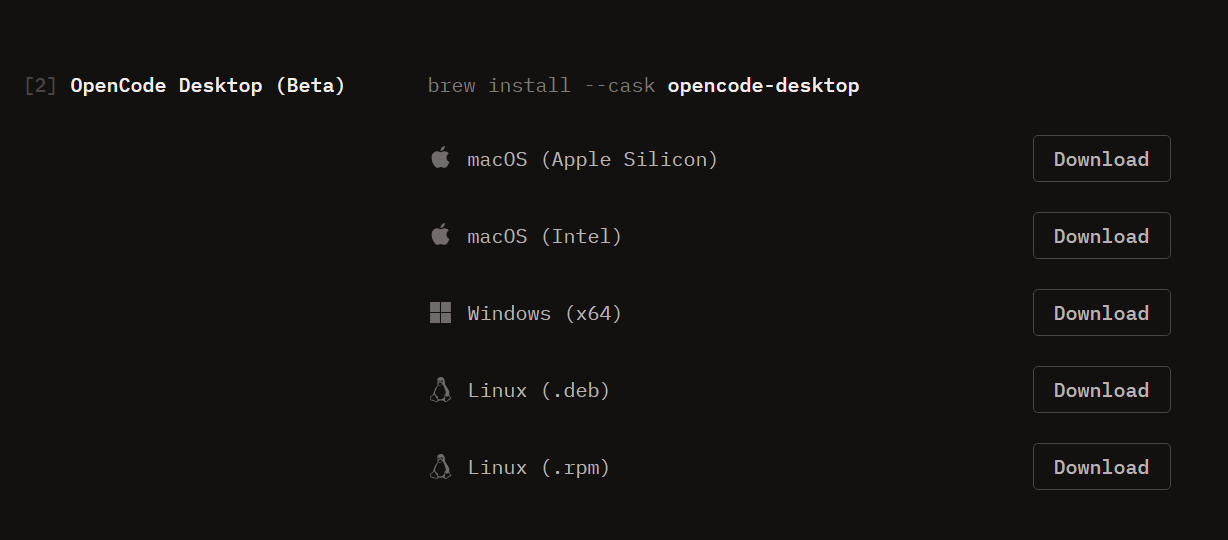 Halaman download OpenCode
Langkah 2: konfigurasi Custom Provider
Buka OpenCode Desktop dan masuk ke halaman pengaturan Provider.
Pilih Custom Provider, lalu isi:
| Field | Nilai |
|---|---|
| Provider Name | OurToken |
| Base URL | https://api.ourtoken.ai/v1 |
| API Key | OurToken API Key Anda |
| Model | gpt-5.5 |
Simpan konfigurasi.
Jika Anda tidak melihat opsi Custom Provider, pastikan Anda telah menginstal versi terbaru OpenCode Desktop.
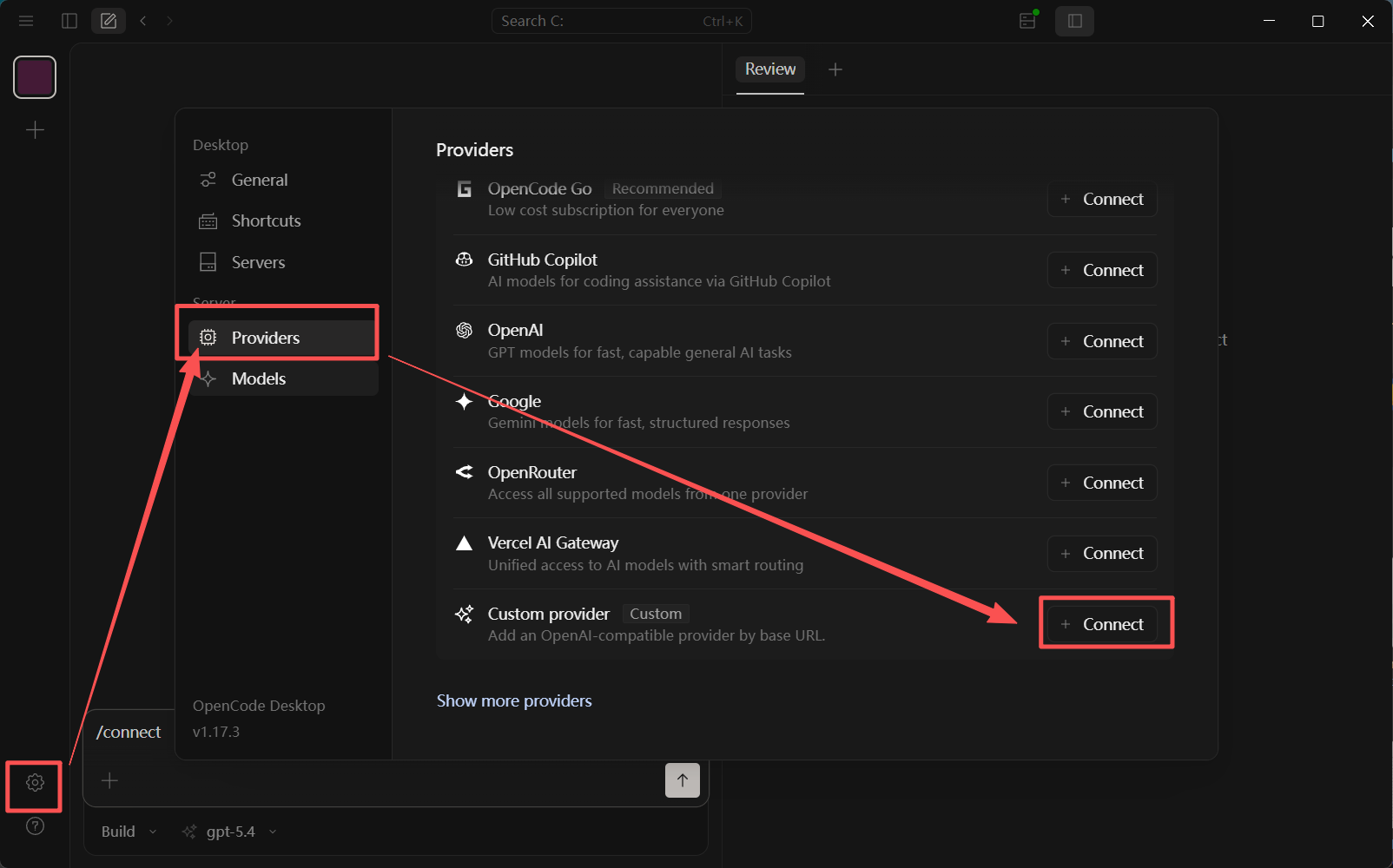 Entry Custom Provider
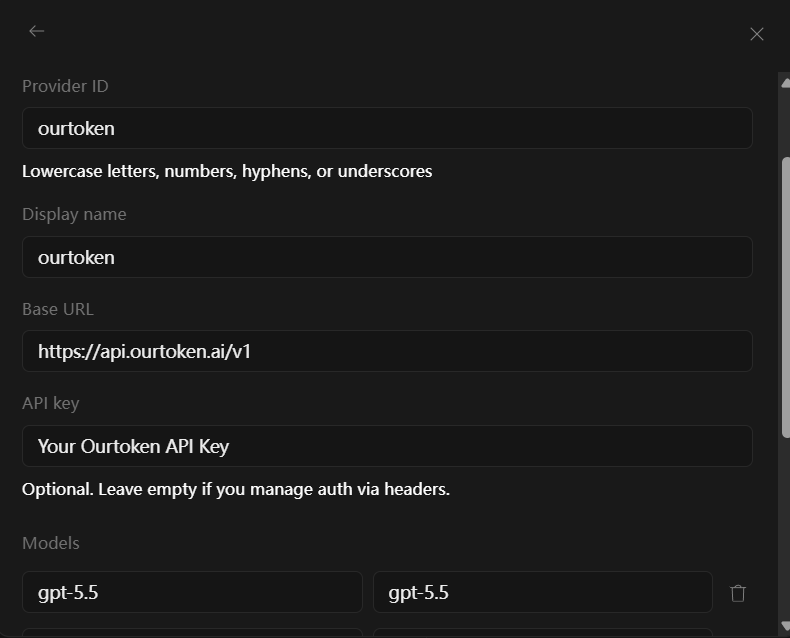 Konfigurasi API OurToken
Langkah 3: pilih Provider dan model
Kembali ke antarmuka chat OpenCode dan pilih Provider yang baru dibuat:
OurToken
Lalu pilih model yang ingin digunakan, misalnya:
gpt-5.5
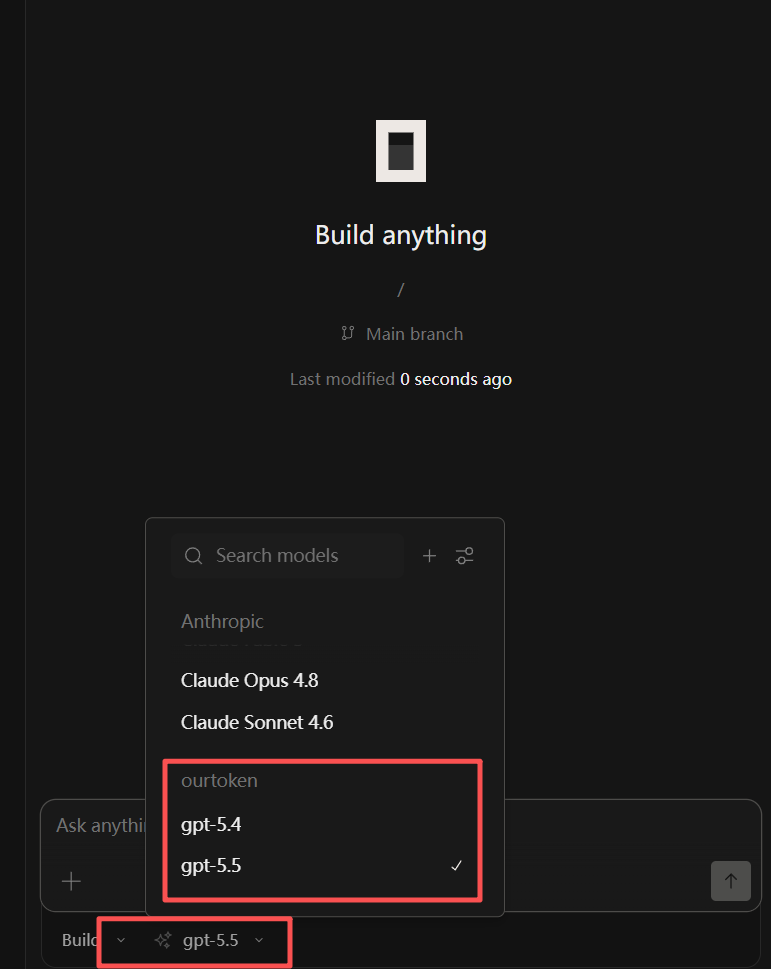 Pilih Provider dan model
Langkah 4: uji koneksi API
Di antarmuka chat OpenCode, kirim pesan uji sederhana:
Halo
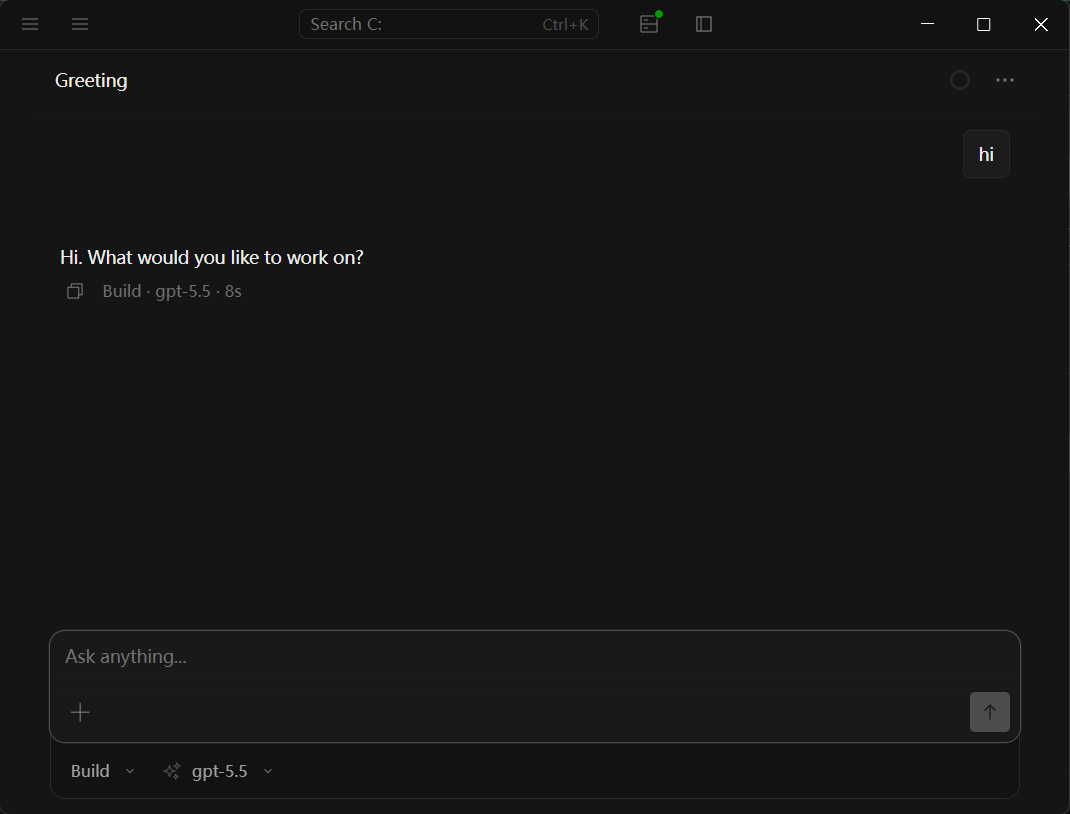 Balasan model di OpenCode
Jika model membalas dengan normal, OpenCode sudah terhubung ke API OurToken.
Anda juga dapat membuka Dashboard OurToken untuk melihat riwayat request API dan penggunaan token.
- ✅ OpenCode membalas normal: koneksi API sudah siap
- ❌ OpenCode tidak membalas normal: periksa Base URL, API Key, dan nama model
Konfigurasi selesai
Sekarang Anda dapat menggunakan GPT, Claude, DeepSeek, MiniMax, GLM, dan model lain yang didukung di OpenCode melalui OurToken.