Claude Code
Panduan Custom API Claude Code
Konfigurasikan Claude Code agar memakai OurToken API dan menggunakan saldo akun OurToken Anda dalam sekitar 3 menit.
Persiapan: dua nilai yang dibutuhkan
| Pengaturan | Nilai | Cara mendapatkan |
|---|---|---|
ANTHROPIC_BASE_URL | https://api.ourtoken.ai | Salin langsung |
ANTHROPIC_AUTH_TOKEN | Your OurToken API Key | Buat di halaman OurToken API Keys |
Penting
ANTHROPIC_BASE_URLcukup diisi dengan:texthttps://api.ourtoken.aiJangan tambahkan
/v1/messages. Claude Code akan melengkapi path request secara otomatis.
Langkah 1: Instal Claude Code
Pengguna Mac
Buka Terminal, lalu tempel dan jalankan:
curl -fsSL https://claude.ai/install.sh | bash
Setelah instalasi selesai, tambahkan Claude Code ke PATH sistem agar perintah claude bisa dijalankan:
p="$HOME/.local/bin"; grep -qxF 'export PATH="$HOME/.local/bin:$PATH"' "$HOME/.zshrc" 2>/dev/null || echo 'export PATH="$HOME/.local/bin:$PATH"' >> "$HOME/.zshrc"; export PATH="$p:$PATH"; claude --version
Pengguna Windows
Cari dan buka PowerShell dari menu Start, lalu tempel dan jalankan:
irm https://claude.ai/install.ps1 | iex
Setelah instalasi selesai, tambahkan Claude Code ke PATH sistem agar perintah claude bisa dijalankan:
$p="$env:USERPROFILE\.local\bin"; $u=[Environment]::GetEnvironmentVariable("Path","User"); if (($u-split";")-notcontains$p){[Environment]::SetEnvironmentVariable("Path",$u.TrimEnd(";")+";"+$p,"User")}; $env:Path+=";$p"; claude --version
Jalankan:
claude --version
Jika nomor versi muncul, instalasi berhasil.
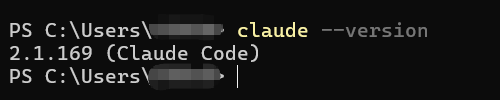 Screenshot versi Claude Code
⚠️ Jika perintah
claudetidak bisa dijalankan, periksa apakah Claude Code sudah ditambahkan kePATHsistem.⚠️ Setelah instalasi, jangan login dengan akun Anthropic. Langkah berikutnya akan langsung menggunakan OurToken API Key.
Langkah 2: Konfigurasikan kredensial OurToken
Setelah Claude Code berhasil diinstal, buka file konfigurasi berikut. Jika file atau folder belum ada, buat secara manual.
Path file konfigurasi
-
Mac:
text~/.claude/settings.json -
Windows:
textC:\Users\<username>\.claude\settings.json
Untuk Windows, ganti <username> dengan nama pengguna Windows Anda.
Tulis konten berikut ke settings.json, lalu ganti your ourtoken api key dengan OurToken API Key Anda:
{
  "env": {
    "ANTHROPIC_AUTH_TOKEN": "your ourtoken api key",
    "ANTHROPIC_BASE_URL": "https://api.ourtoken.ai",
    "ANTHROPIC_DEFAULT_HAIKU_MODEL": "claude-opus-4-8",
    "ANTHROPIC_DEFAULT_HAIKU_MODEL_NAME": "claude-opus-4-8",
    "ANTHROPIC_DEFAULT_OPUS_MODEL": "claude-opus-4-8",
    "ANTHROPIC_DEFAULT_OPUS_MODEL_NAME": "claude-opus-4-8",
    "ANTHROPIC_DEFAULT_SONNET_MODEL": "claude-sonnet-4-6",
    "ANTHROPIC_DEFAULT_SONNET_MODEL_NAME": "claude-sonnet-4-6",
    "ANTHROPIC_MODEL": "claude-sonnet-4-6",
    "ENABLE_TOOL_SEARCH": "true"
  },
  "model": "sonnet",
  "effortLevel": "medium",
  "autoUpdatesChannel": "latest"
}
Catatan
Anda dapat mengganti model dalam file konfigurasi dengan model lain yang didukung. Lihat daftar model terbaru di halaman OurToken API Keys.
 Screenshot daftar model OurToken
Langkah 3: Verifikasi konfigurasi
Buka Terminal atau PowerShell, lalu jalankan dari direktori mana pun:
claude
Setelah masuk ke antarmuka Claude Code, kirim pesan sederhana:
Halo
Jika Claude Code merespons dengan normal, berarti sudah berhasil terhubung ke OurToken API.
Anda juga dapat login ke OurToken dan melihat catatan panggilan API serta detail biaya di Dashboard.
- ✅ Claude Code merespons dengan normal
- ✅ Dashboard OurToken menampilkan catatan panggilan
- ✅ Saldo akun terpotong dengan benar
Setelah semua kondisi terpenuhi, Anda dapat mulai menggunakan Claude Code.
Berikutnya: gunakan plugin VS Code dan klien Claude Code
Setelah konfigurasi ini selesai, Anda juga dapat langsung menggunakan Claude Code di VS Code + plugin Claude Code atau di klien Claude Code. Keduanya akan memakai ulang kredensial OurToken yang sudah dikonfigurasi di mesin lokal, jadi tidak perlu konfigurasi ulang.