Codex
Panduan Custom API Codex CLI
Konfigurasikan Codex CLI agar memanggil model melalui OurToken API dan menggunakan saldo akun OurToken Anda dalam sekitar 3 menit.
Persiapan: dua nilai yang dibutuhkan
| Pengaturan | Nilai | Cara mendapatkan |
|---|---|---|
OPENAI_BASE_URL | https://api.ourtoken.ai/v1 | Salin langsung |
OPENAI_API_KEY | Your OurToken API Key | Buat di https://ourtoken.ai/id-ID/api-keys |
Penting
OPENAI_BASE_URLcukup diisi sampai:texthttps://api.ourtoken.ai/v1Jangan tambahkan
/responses. Codex akan melengkapi path request secara otomatis.Saat menulis API Key di
auth.json, jangan tambahkan prefixBearer.
Langkah 1: Instal Codex CLI
Pengguna Mac
Buka Terminal, lalu tempel dan jalankan:
curl -fsSL https://chatgpt.com/codex/install.sh | sh
Setelah instalasi selesai, tambahkan Codex ke PATH sistem:
p="$HOME/.local/bin"; grep -qxF 'export PATH="$HOME/.local/bin:$PATH"' "$HOME/.zshrc" 2>/dev/null || echo 'export PATH="$HOME/.local/bin:$PATH"' >> "$HOME/.zshrc"; export PATH="$p:$PATH"; codex --version
Pengguna Windows
Cari dan buka PowerShell dari menu Start, lalu tempel dan jalankan:
powershell -ExecutionPolicy Bypass -c "irm https://chatgpt.com/codex/install.ps1 | iex"
Setelah instalasi selesai, tambahkan Codex ke PATH sistem:
$p="$env:USERPROFILE\.local\bin"; $u=[Environment]::GetEnvironmentVariable("Path","User"); if (($u -split ";") -notcontains $p) {[Environment]::SetEnvironmentVariable("Path",$u.TrimEnd(";")+";"+$p,"User")}; $env:Path+=";$p"; codex --version
Jalankan:
codex --version
Jika versi Codex muncul, instalasi berhasil.
 Codex CLI version screenshot
Masalah umum
Jika perintah codex tidak bisa dijalankan, periksa apakah direktori instalasi Codex sudah ditambahkan ke PATH sistem.
⚠️ Setelah instalasi, jangan login dengan akun OpenAI. Langkah berikutnya akan langsung menggunakan OurToken API Key.
Langkah 2: Konfigurasikan kredensial OurToken
Setelah Codex terinstal, konfigurasikan dua file berikut:
config.tomlauth.json
Jika file atau folder belum ada, buat secara manual.
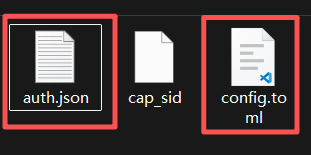 Codex configuration directory screenshot
1. Konfigurasikan config.toml
Path file:
Mac:
~/.codex/config.toml
Windows:
C:\Users\<username>\.codex\config.toml
Ganti <username> dengan nama pengguna Windows Anda.
Salin konten berikut ke config.toml:
model = "gpt-5.5"
model_provider = "ourtoken"
model_reasoning_effort = "high"
disable_response_storage = true
preferred_auth_method = "apikey"

[model_providers.ourtoken]
name = "ourtoken"
base_url = "https://api.ourtoken.ai/v1"
wire_api = "responses"
2. Konfigurasikan auth.json
Path file:
Mac:
~/.codex/auth.json
Windows:
C:\Users\<username>\.codex\auth.json
Salin konten berikut ke auth.json:
{
  "OPENAI_API_KEY": "Your OurToken API Key"
}
Ganti Your OurToken API Key dengan API Key asli yang dibuat di OurToken.
Contoh:
{
  "OPENAI_API_KEY": "sk-xxxxxxxxxxxxxxxx"
}
Langkah 3: Verifikasi konfigurasi
Buka Terminal atau PowerShell, lalu jalankan dari direktori mana pun:
codex
Setelah masuk ke antarmuka Codex, kirim pesan sederhana:
Halo
Jika Codex merespons dengan normal dan catatan penggunaan muncul di Dashboard OurToken, konfigurasi berhasil.
- ✅ Codex merespons dengan normal
- ✅ Dashboard OurToken menampilkan catatan panggilan
- ✅ Saldo akun berubah sesuai penggunaan
Sekarang Codex sudah terhubung ke OurToken API dan siap digunakan.