OpenCode
Guia da API Custom Provider do OpenCode
Configure o OpenCode Desktop para chamar modelos pelo proxy da API da OurToken e usar o saldo da sua conta OurToken em cerca de 3 minutos.
Pré-requisitos: três valores necessários
Com uma configuração simples no OpenCode Desktop, seu OpenCode local pode chamar modelos pelo proxy da API da OurToken e usar o saldo da sua conta OurToken.
O processo completo leva cerca de 3 minutos.
A OurToken oferece várias APIs de modelos de linguagem, incluindo:
- Modelos GPT por cerca de 20% do preço oficial
- Modelos Claude por cerca de 40% do preço oficial
- Preços promocionais para DeepSeek, MiniMax, GLM e outros modelos
Acesse o site da OurToken para conferir modelos compatíveis e preços atuais.
| Item | Exemplo | Como obter |
|---|---|---|
| Base URL | https://api.ourtoken.ai/v1 | Copie diretamente |
| API Key | Sua OurToken API Key | Crie na página API Keys |
| Model | gpt-5.5 | Veja os nomes de modelos disponíveis na OurToken |
Importante
A Base URL deve ser exatamente:
texthttps://api.ourtoken.ai/v1Não adicione
/responsesnem outro caminho de API. O OpenCode completa o caminho da requisição automaticamente.
Etapa 1: instale a versão mais recente do OpenCode Desktop
Abra a página oficial de download do OpenCode:
Baixe e instale a versão correspondente ao seu sistema operacional.
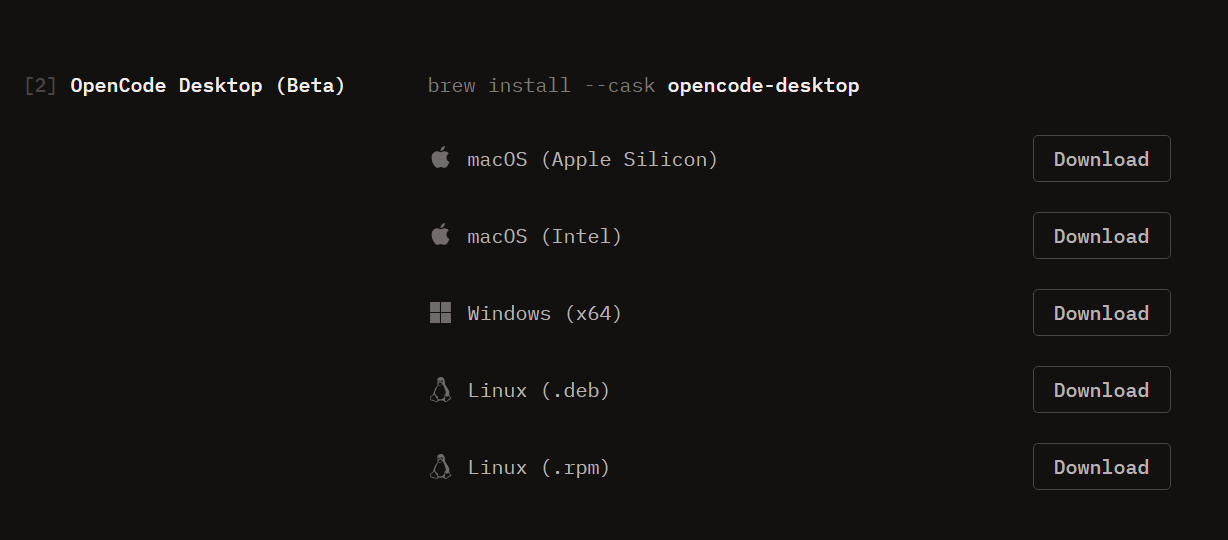 Página de download do OpenCode
Etapa 2: configure o Custom Provider
Abra o OpenCode Desktop e acesse a página de configuração de Provider.
Escolha Custom Provider e preencha:
| Campo | Valor |
|---|---|
| Provider Name | OurToken |
| Base URL | https://api.ourtoken.ai/v1 |
| API Key | Sua OurToken API Key |
| Model | gpt-5.5 |
Salve a configuração.
Se você não encontrar a entrada Custom Provider, confirme que instalou a versão mais recente do OpenCode Desktop.
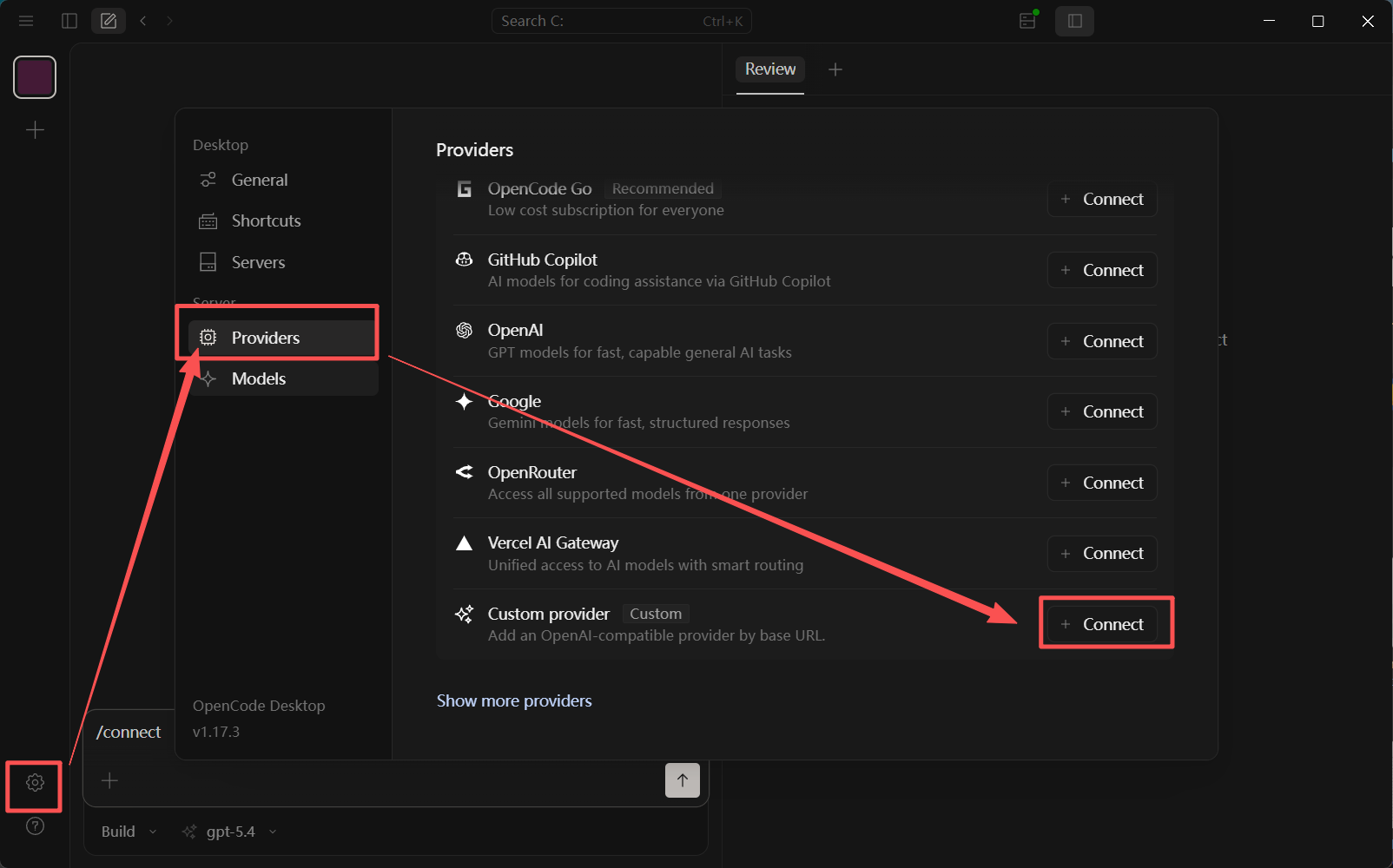 Entrada Custom Provider
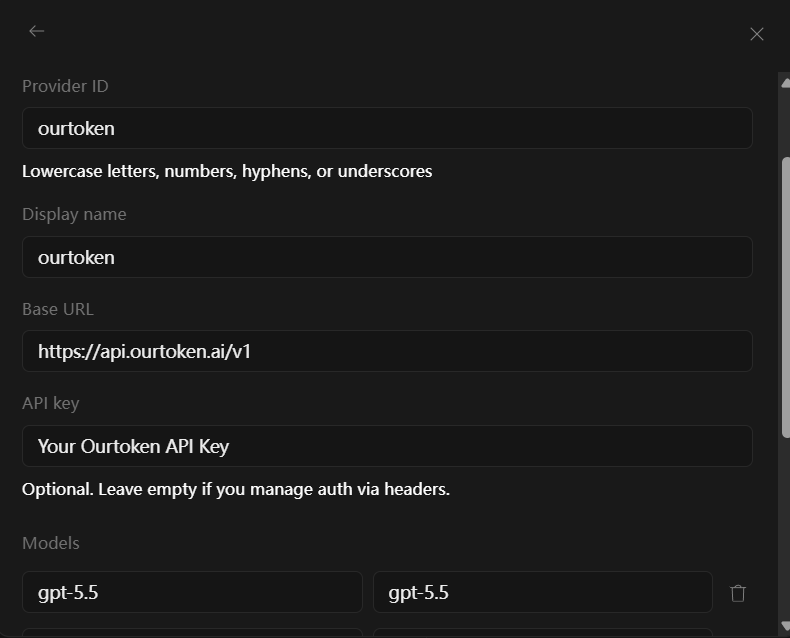 Configuração da API OurToken
Etapa 3: selecione Provider e modelo
Volte para a interface de conversa do OpenCode e selecione o Provider recém-adicionado:
OurToken
Depois selecione o modelo desejado, por exemplo:
gpt-5.5
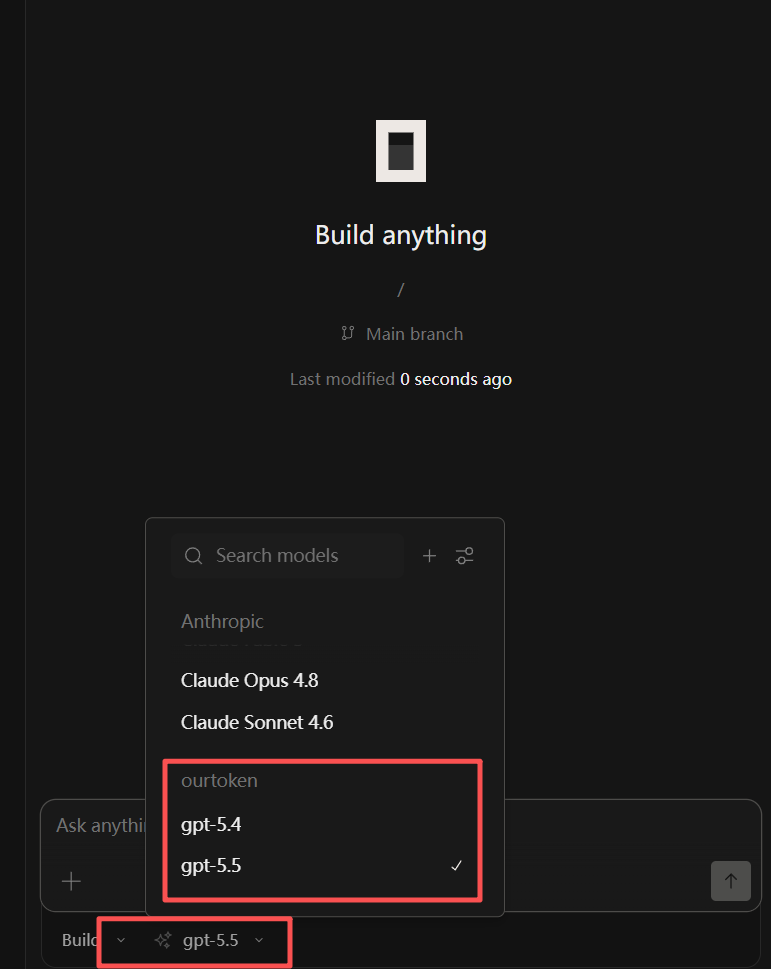 Selecionar Provider e modelo
Etapa 4: teste a conexão da API
Na interface de conversa do OpenCode, envie uma mensagem simples:
Olá
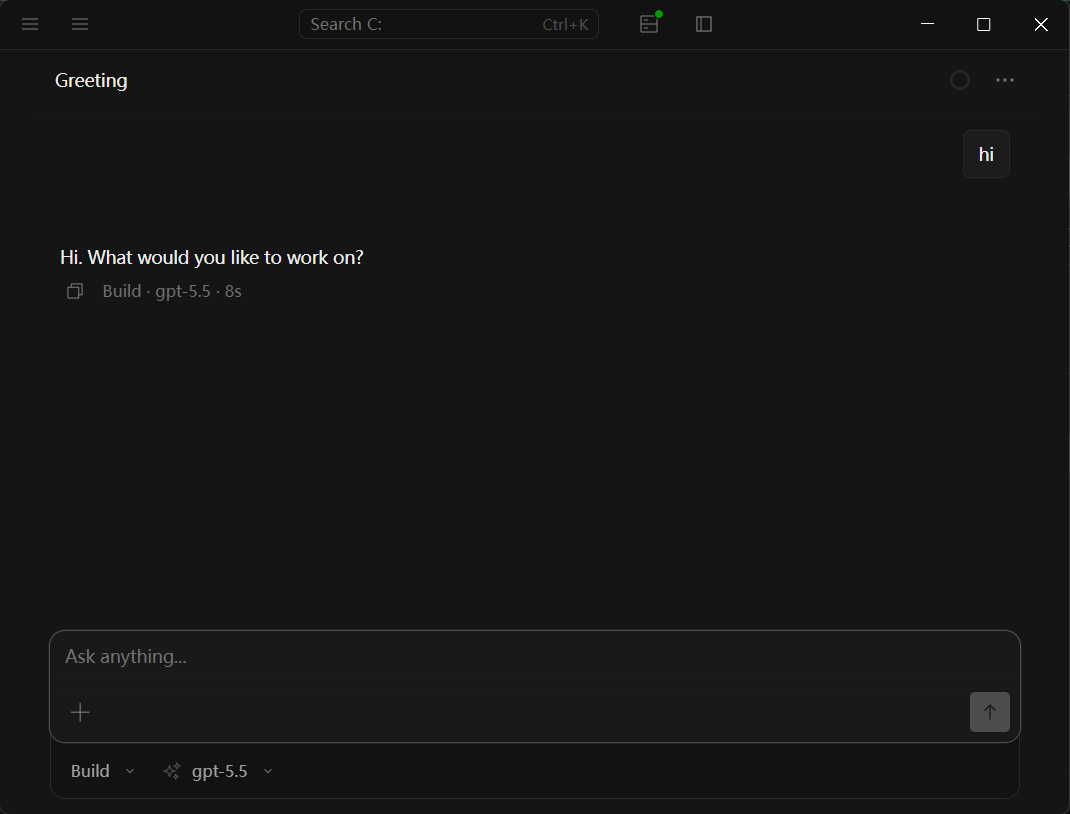 Resposta do modelo no OpenCode
Se o modelo responder normalmente, o OpenCode está conectado à API da OurToken.
Você também pode abrir o Dashboard da OurToken para verificar histórico de chamadas e uso de tokens.
- ✅ Resposta normal: a conexão da API está pronta
- ❌ Sem resposta normal: confira Base URL, API Key e nome do modelo
Configuração concluída
Agora você pode usar GPT, Claude, DeepSeek, MiniMax, GLM e outros modelos compatíveis no OpenCode por meio da OurToken.