Codex
Guia de Custom API para Codex CLI
Configure o Codex CLI para chamar modelos pela OurToken API e usar o saldo da sua conta OurToken em cerca de 3 minutos.
Antes de começar: dois valores necessários
| Configuração | Valor | Onde obter |
|---|---|---|
OPENAI_BASE_URL | https://api.ourtoken.ai/v1 | Copie diretamente |
OPENAI_API_KEY | Sua OurToken API Key | Crie em https://ourtoken.ai/pt-BR/api-keys |
Importante
OPENAI_BASE_URLdeve ser exatamente:texthttps://api.ourtoken.ai/v1Não adicione
/responses. O Codex completa o caminho da requisição automaticamente.Ao escrever a API Key em
auth.json, não adicione o prefixoBearer.
Passo 1: instalar o Codex CLI
Usuários de Mac
Abra o Terminal, cole e execute:
curl -fsSL https://chatgpt.com/codex/install.sh | sh
Depois da instalação, adicione o Codex ao PATH do sistema:
p="$HOME/.local/bin"; grep -qxF 'export PATH="$HOME/.local/bin:$PATH"' "$HOME/.zshrc" 2>/dev/null || echo 'export PATH="$HOME/.local/bin:$PATH"' >> "$HOME/.zshrc"; export PATH="$p:$PATH"; codex --version
Usuários de Windows
No menu Iniciar, pesquise e abra o PowerShell, cole e execute:
powershell -ExecutionPolicy Bypass -c "irm https://chatgpt.com/codex/install.ps1 | iex"
Depois da instalação, adicione o Codex ao PATH do sistema:
$p="$env:USERPROFILE\.local\bin"; $u=[Environment]::GetEnvironmentVariable("Path","User"); if (($u -split ";") -notcontains $p) {[Environment]::SetEnvironmentVariable("Path",$u.TrimEnd(";")+";"+$p,"User")}; $env:Path+=";$p"; codex --version
Execute:
codex --version
Se a versão do Codex aparecer, a instalação foi concluída.
 Codex CLI version screenshot
Problema comum
Se o comando codex não funcionar, verifique se o diretório de instalação do Codex foi adicionado ao PATH.
⚠️ Após instalar, não faça login com uma conta OpenAI. O próximo passo conecta diretamente com sua OurToken API Key.
Passo 2: configurar as credenciais da OurToken
Depois de instalar o Codex, configure estes dois arquivos:
config.tomlauth.json
Se o arquivo ou diretório não existir, crie manualmente.
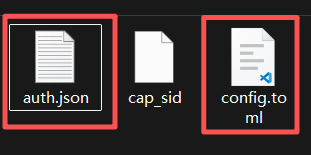 Codex configuration directory screenshot
1. Configurar config.toml
Caminho do arquivo:
Mac:
~/.codex/config.toml
Windows:
C:\Users\<username>\.codex\config.toml
Substitua <username> pelo seu nome de usuário do Windows.
Cole o conteúdo abaixo em config.toml:
model = "gpt-5.5"
model_provider = "ourtoken"
model_reasoning_effort = "high"
disable_response_storage = true
preferred_auth_method = "apikey"

[model_providers.ourtoken]
name = "ourtoken"
base_url = "https://api.ourtoken.ai/v1"
wire_api = "responses"
2. Configurar auth.json
Caminho do arquivo:
Mac:
~/.codex/auth.json
Windows:
C:\Users\<username>\.codex\auth.json
Cole o conteúdo abaixo em auth.json:
{
  "OPENAI_API_KEY": "Your OurToken API Key"
}
Substitua Your OurToken API Key pela API Key real criada na OurToken.
Exemplo:
{
  "OPENAI_API_KEY": "sk-xxxxxxxxxxxxxxxx"
}
Passo 3: verificar a configuração
Abra o Terminal ou PowerShell e execute em qualquer diretório:
codex
Na interface do Codex, envie uma mensagem simples:
Olá
Se o Codex responder normalmente e você conseguir ver o registro de uso no Dashboard da OurToken, a configuração foi concluída.
- ✅ Codex responde normalmente
- ✅ O Dashboard da OurToken mostra registros de chamada
- ✅ O saldo da conta muda conforme o uso
Agora o Codex está conectado à OurToken API e pronto para uso.