OpenCode
OpenCode Custom Provider API ガイド
OpenCode Desktop を設定し、OurToken API プロキシ経由でモデルを呼び出して OurToken アカウント残高を利用できるようにします。所要時間は約 3 分です。
準備: 必要な 3 つの値
OpenCode Desktop を短時間で設定すると、ローカルの OpenCode から OurToken API プロキシ経由でモデルを呼び出し、OurToken アカウント残高を利用できます。
設定全体の所要時間は約 3 分です。
OurToken は複数の大規模言語モデル API を提供しています。
- GPT モデルは公式価格の約 20%
- Claude モデルは公式価格の約 40%
- DeepSeek、MiniMax、GLM などのモデルは割引 API 価格
対応モデルと最新価格は OurToken website で確認できます。
| 項目 | 例 | 取得方法 |
|---|---|---|
| Base URL | https://api.ourtoken.ai/v1 | そのままコピー |
| API Key | あなたの OurToken API Key | API Keys page で作成 |
| Model | gpt-5.5 | OurToken で利用可能なモデル名を確認 |
重要
Base URL は次の値だけを入力してください。
texthttps://api.ourtoken.ai/v1
/responsesなどの API パスは追加しないでください。OpenCode がリクエストパスを自動で補完します。
Step 1: 最新版の OpenCode Desktop をインストール
OpenCode の公式ダウンロードページを開きます。
お使いの OS に合うバージョンをダウンロードしてインストールします。
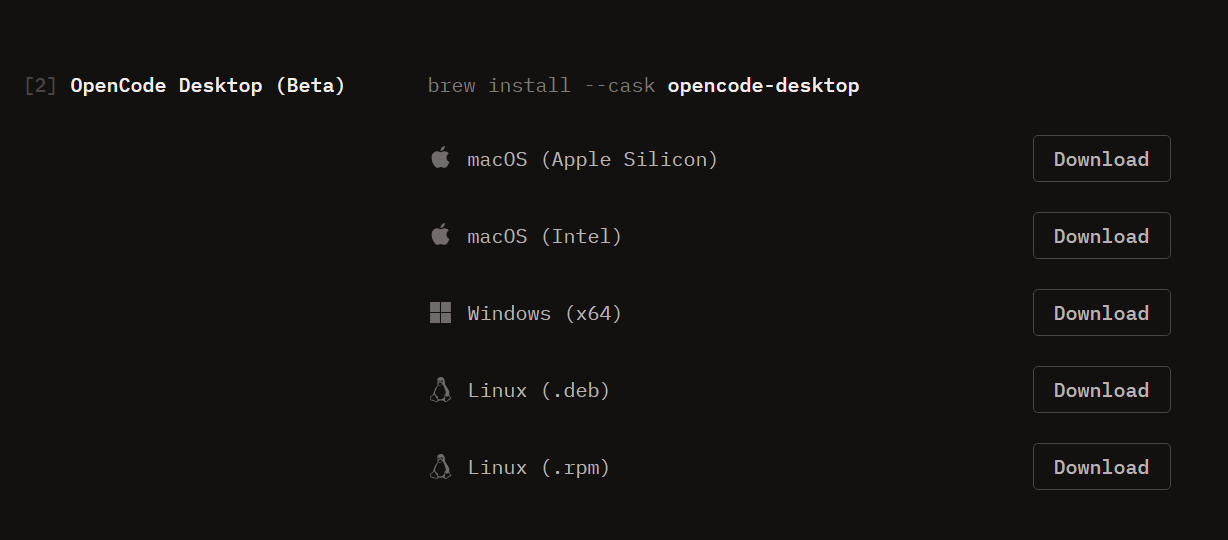 OpenCode download page
Step 2: Custom Provider を設定
OpenCode Desktop を開き、Provider 設定ページに移動します。
Custom Provider を選択し、次の情報を入力します。
| フィールド | 入力内容 |
|---|---|
| Provider Name | OurToken |
| Base URL | https://api.ourtoken.ai/v1 |
| API Key | あなたの OurToken API Key |
| Model | gpt-5.5 |
設定を保存します。
Custom Provider の入口が見つからない場合は、最新版の OpenCode Desktop がインストールされているか確認してください。
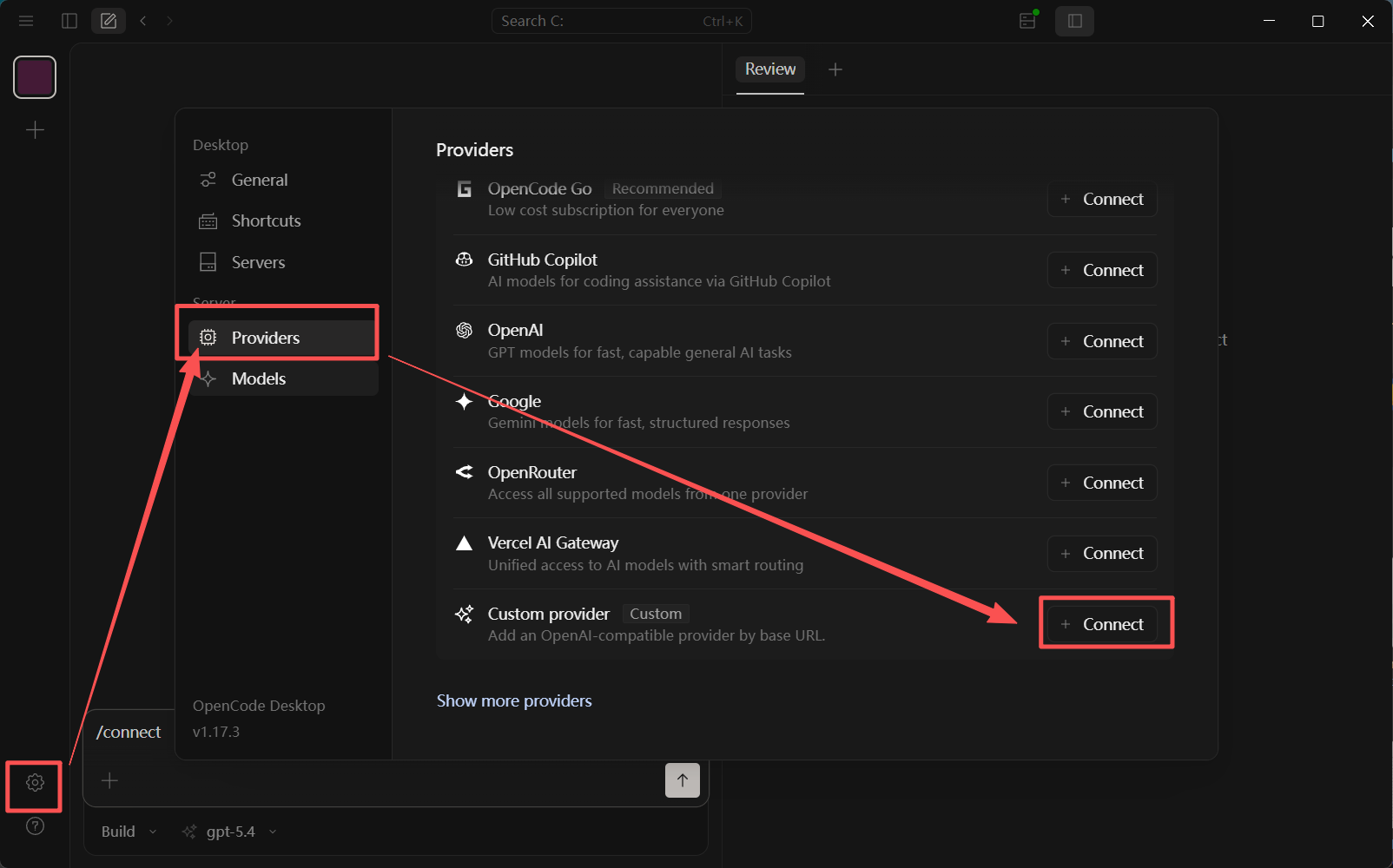 Custom Provider entry
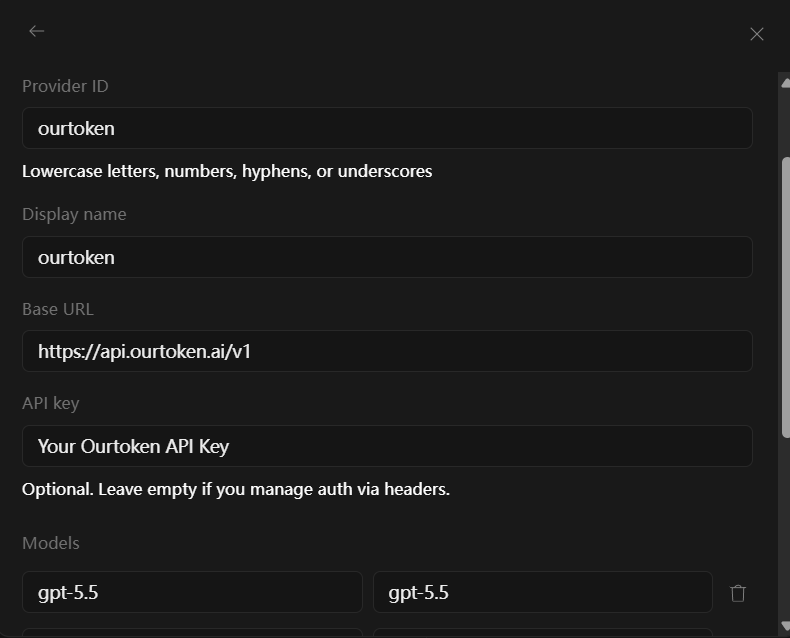 OurToken API configuration
Step 3: Provider とモデルを選択
OpenCode のチャット画面に戻り、先ほど追加した Provider を選択します。
OurToken
次に、使用するモデルを選択します。例:
gpt-5.5
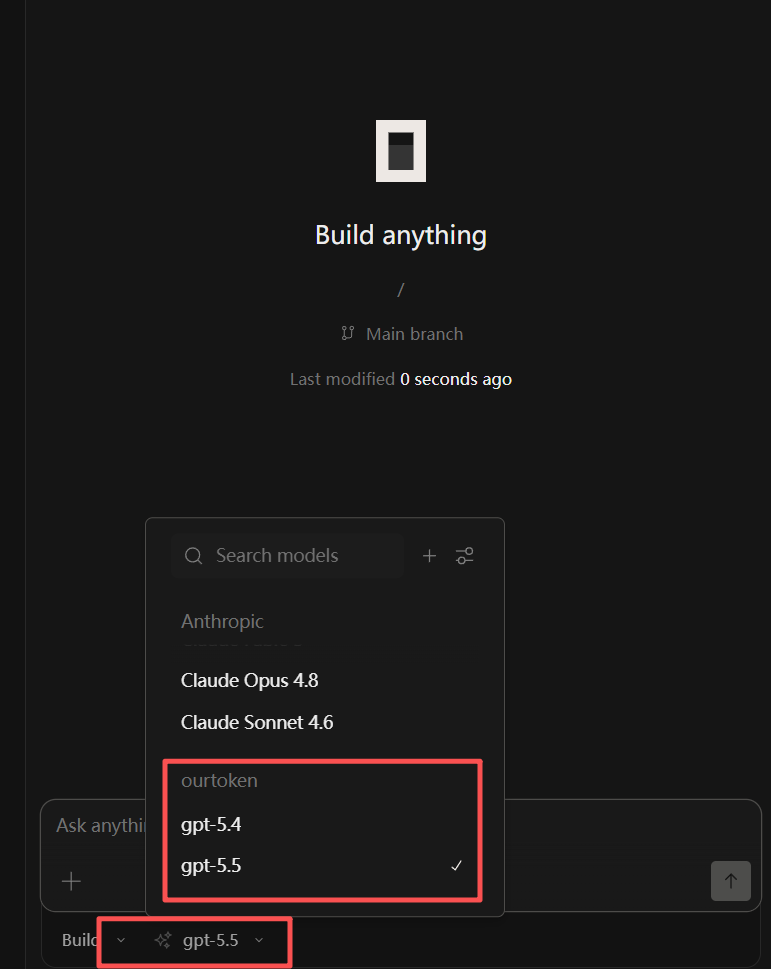 Select Provider and model
Step 4: API 接続をテスト
OpenCode のチャット画面で、簡単なテストメッセージを送信します。
こんにちは
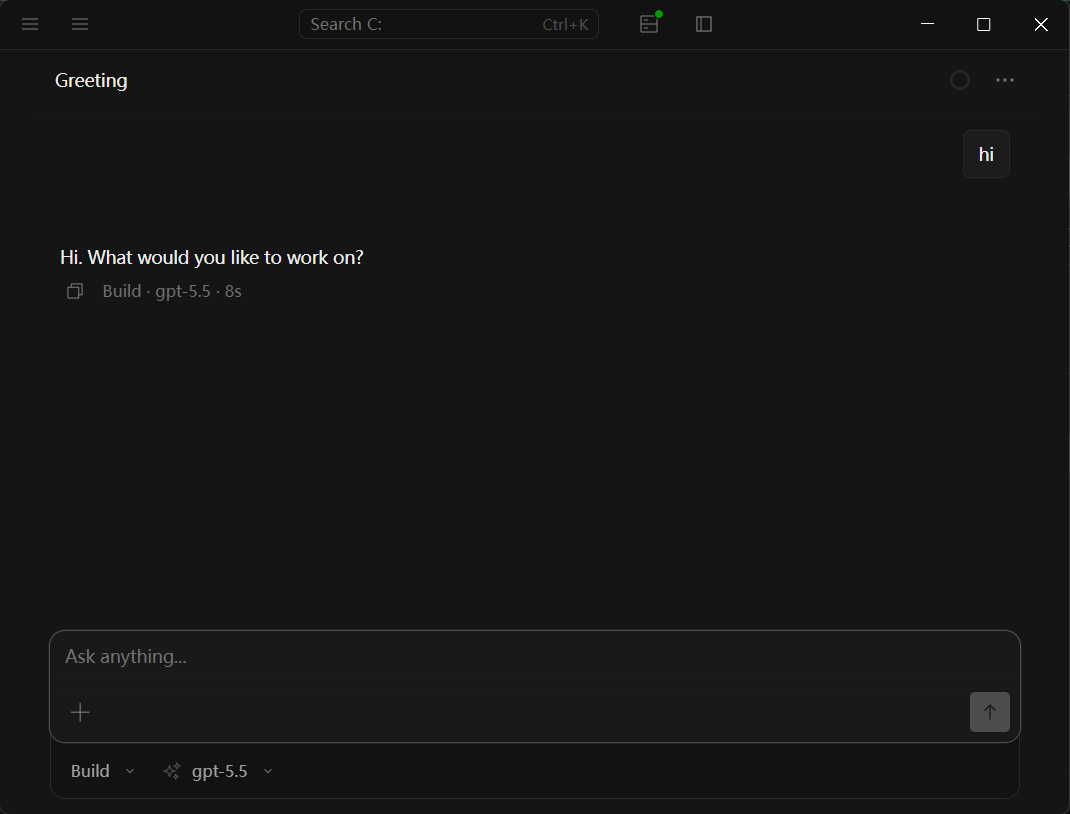 OpenCode model reply
モデルが正常に返信すれば、OpenCode は OurToken API に接続されています。
OurToken Dashboard で API リクエスト履歴と token 使用量も確認できます。
- ✅ OpenCode が正常に返信する: API 接続は完了です
- ❌ OpenCode が正常に返信しない: Base URL、API Key、モデル名を確認してください
設定完了
これで OpenCode から OurToken 経由で GPT、Claude、DeepSeek、MiniMax、GLM などの対応モデルを利用できます。