Claude Code
Claude Code Custom API 接続ガイド
約 3 分で Claude Code を OurToken API に接続し、OurToken アカウント残高を使って利用できます。
準備:必要な 2 つの設定値
| 設定項目 | 値 | 取得方法 |
|---|---|---|
ANTHROPIC_BASE_URL | https://api.ourtoken.ai | そのままコピー |
ANTHROPIC_AUTH_TOKEN | Your OurToken API Key | OurToken API Keys ページで作成 |
重要
ANTHROPIC_BASE_URLは次の値だけを設定してください:texthttps://api.ourtoken.ai
/v1/messagesは追加しないでください。Claude Code がリクエストパスを自動で補完します。
ステップ 1:Claude Code をインストール
Mac ユーザー
「ターミナル」を開き、次を貼り付けて実行します:
curl -fsSL https://claude.ai/install.sh | bash
インストール後、claude コマンドを実行できるように Claude Code を PATH に追加します:
p="$HOME/.local/bin"; grep -qxF 'export PATH="$HOME/.local/bin:$PATH"' "$HOME/.zshrc" 2>/dev/null || echo 'export PATH="$HOME/.local/bin:$PATH"' >> "$HOME/.zshrc"; export PATH="$p:$PATH"; claude --version
Windows ユーザー
スタートメニューで PowerShell を検索して開き、次を貼り付けて実行します:
irm https://claude.ai/install.ps1 | iex
インストール後、claude コマンドを実行できるように Claude Code を PATH に追加します:
$p="$env:USERPROFILE\.local\bin"; $u=[Environment]::GetEnvironmentVariable("Path","User"); if (($u-split";")-notcontains$p){[Environment]::SetEnvironmentVariable("Path",$u.TrimEnd(";")+";"+$p,"User")}; $env:Path+=";$p"; claude --version
次を実行します:
claude --version
バージョン番号が表示されれば、インストールは完了です。
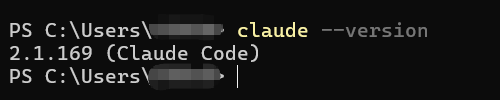 Claude Code バージョン番号のスクリーンショット
⚠️
claudeコマンドを実行できない場合は、Claude Code がシステムのPATHに追加されているか確認してください。⚠️ インストール後、Anthropic アカウントにはログインしないでください。次の手順で OurToken API Key を使って直接接続します。
ステップ 2:OurToken 認証情報を設定
Claude Code のインストール後、次の設定ファイルを開きます。ファイルまたはフォルダが存在しない場合は手動で作成してください。
設定ファイルの場所
-
Mac:
text~/.claude/settings.json -
Windows:
textC:\Users\<username>\.claude\settings.json
Windows では <username> を自分の Windows ユーザー名に置き換えてください。
次の内容を settings.json に書き込み、your ourtoken api key を自分の OurToken API Key に置き換えます:
{
  "env": {
    "ANTHROPIC_AUTH_TOKEN": "your ourtoken api key",
    "ANTHROPIC_BASE_URL": "https://api.ourtoken.ai",
    "ANTHROPIC_DEFAULT_HAIKU_MODEL": "claude-opus-4-8",
    "ANTHROPIC_DEFAULT_HAIKU_MODEL_NAME": "claude-opus-4-8",
    "ANTHROPIC_DEFAULT_OPUS_MODEL": "claude-opus-4-8",
    "ANTHROPIC_DEFAULT_OPUS_MODEL_NAME": "claude-opus-4-8",
    "ANTHROPIC_DEFAULT_SONNET_MODEL": "claude-sonnet-4-6",
    "ANTHROPIC_DEFAULT_SONNET_MODEL_NAME": "claude-sonnet-4-6",
    "ANTHROPIC_MODEL": "claude-sonnet-4-6",
    "ENABLE_TOOL_SEARCH": "true"
  },
  "model": "sonnet",
  "effortLevel": "medium",
  "autoUpdatesChannel": "latest"
}
注意
設定ファイル内のモデルは、他の対応モデルに変更できます。現在対応しているモデルは OurToken API Keys ページで確認できます。
 OurToken モデル一覧のスクリーンショット
ステップ 3:設定を確認
ターミナルまたは PowerShell を開き、任意のディレクトリで実行します:
claude
Claude Code の対話画面に入ったら、簡単なメッセージを送ります:
こんにちは
Claude Code が正常に返信すれば、OurToken API への接続は成功です。
OurToken にログインして Dashboard を確認すると、API 呼び出し履歴と料金明細も確認できます。
- ✅ Claude Code が正常に返信する
- ✅ OurToken Dashboard に呼び出し履歴が表示される
- ✅ アカウント残高が正常に消費される
以上を確認できれば、Claude Code を使い始められます。
次に:VS Code プラグインと Claude Code クライアントで使う
この設定が完了すると、VS Code + Claude Code プラグイン、または Claude Code クライアントでもそのまま Claude Code を使用できます。これらはローカルで設定済みの OurToken 認証情報を再利用するため、再設定は不要です。