Codex
Codex CLI Custom API 接続ガイド
約 3 分で Codex CLI を OurToken API に接続し、OurToken アカウント残高を使ってモデルを呼び出せます。
準備:必要な 2 つの設定値
| 設定項目 | 値 | 取得方法 |
|---|---|---|
OPENAI_BASE_URL | https://api.ourtoken.ai/v1 | そのままコピー |
OPENAI_API_KEY | Your OurToken API Key | https://ourtoken.ai/ja-JP/api-keys で作成 |
重要
OPENAI_BASE_URLは次の値だけを設定してください:texthttps://api.ourtoken.ai/v1
/responsesは追加しないでください。Codex がリクエストパスを自動で補完します。
auth.jsonに API Key を書くとき、Bearerプレフィックスは不要です。
ステップ 1:Codex CLI をインストール
Mac ユーザー
「ターミナル」を開き、次を貼り付けて実行します:
curl -fsSL https://chatgpt.com/codex/install.sh | sh
インストール後、Codex を PATH に追加します:
p="$HOME/.local/bin"; grep -qxF 'export PATH="$HOME/.local/bin:$PATH"' "$HOME/.zshrc" 2>/dev/null || echo 'export PATH="$HOME/.local/bin:$PATH"' >> "$HOME/.zshrc"; export PATH="$p:$PATH"; codex --version
Windows ユーザー
スタートメニューで PowerShell を検索して開き、次を貼り付けて実行します:
powershell -ExecutionPolicy Bypass -c "irm https://chatgpt.com/codex/install.ps1 | iex"
インストール後、Codex を PATH に追加します:
$p="$env:USERPROFILE\.local\bin"; $u=[Environment]::GetEnvironmentVariable("Path","User"); if (($u -split ";") -notcontains $p) {[Environment]::SetEnvironmentVariable("Path",$u.TrimEnd(";")+";"+$p,"User")}; $env:Path+=";$p"; codex --version
次を実行します:
codex --version
Codex のバージョン番号が表示されれば、インストールは完了です。
 Codex CLI version screenshot
よくある問題
codex コマンドを実行できない場合は、Codex のインストールディレクトリがシステムの PATH に追加されているか確認してください。
⚠️ インストール後、OpenAI アカウントにはログインしないでください。次の手順で OurToken API Key を使って接続します。
ステップ 2:OurToken 認証情報を設定
Codex のインストール後、次の 2 つのファイルを設定します:
config.tomlauth.json
ファイルまたはフォルダが存在しない場合は手動で作成してください。
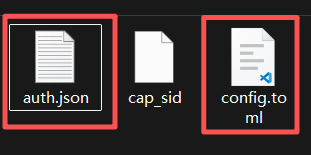 Codex configuration directory screenshot
1. config.toml を設定
ファイルパス:
Mac:
~/.codex/config.toml
Windows:
C:\Users\<username>\.codex\config.toml
<username> は自分の Windows ユーザー名に置き換えてください。
次の内容を config.toml にコピーします:
model = "gpt-5.5"
model_provider = "ourtoken"
model_reasoning_effort = "high"
disable_response_storage = true
preferred_auth_method = "apikey"

[model_providers.ourtoken]
name = "ourtoken"
base_url = "https://api.ourtoken.ai/v1"
wire_api = "responses"
2. auth.json を設定
ファイルパス:
Mac:
~/.codex/auth.json
Windows:
C:\Users\<username>\.codex\auth.json
次の内容を auth.json にコピーします:
{
  "OPENAI_API_KEY": "Your OurToken API Key"
}
Your OurToken API Key を OurToken で作成した実際の API Key に置き換えてください。
例:
{
  "OPENAI_API_KEY": "sk-xxxxxxxxxxxxxxxx"
}
ステップ 3:設定を確認
ターミナルまたは PowerShell を開き、任意のディレクトリで実行します:
codex
Codex の対話画面に入ったら、簡単なメッセージを送ります:
こんにちは
Codex が正常に返信し、OurToken Dashboard に API 使用履歴が表示されれば、設定は成功です。
- ✅ Codex が正常に返信する
- ✅ OurToken Dashboard に呼び出し履歴が表示される
- ✅ アカウント残高が変化する
これで Codex は OurToken API に接続され、使用できる状態になります。