OpenCode
OpenCode Custom Provider API Guide
OpenCode Desktop को OurToken API proxy के ज़रिए models call करने और अपने OurToken account balance का उपयोग करने के लिए करीब 3 मिनट में configure करें.
तैयारी: आपको तीन values चाहिए
एक छोटी OpenCode Desktop configuration के बाद आपका local OpenCode, OurToken API proxy के ज़रिए models call कर सकता है और आपके OurToken account balance का उपयोग कर सकता है.
पूरा setup लगभग 3 मिनट में पूरा हो जाता है.
OurToken कई large language model APIs देता है, जिनमें शामिल हैं:
- GPT models, official price के लगभग 20% तक
- Claude models, official price के लगभग 40% तक
- DeepSeek, MiniMax, GLM और अन्य models के लिए discounted API pricing
Supported models और latest prices देखने के लिए OurToken website पर जाएं.
| Item | Example | कैसे प्राप्त करें |
|---|---|---|
| Base URL | https://api.ourtoken.ai/v1 | सीधे copy करें |
| API Key | आपकी OurToken API Key | API Keys page पर बनाएं |
| Model | gpt-5.5 | OurToken पर available model names देखें |
Important
Base URL ठीक यही होना चाहिए:
texthttps://api.ourtoken.ai/v1
/responsesया कोई और API path न जोड़ें. OpenCode request path अपने आप जोड़ता है.
Step 1: latest OpenCode Desktop install करें
OpenCode का official download page खोलें:
अपने operating system के अनुसार version download और install करें.
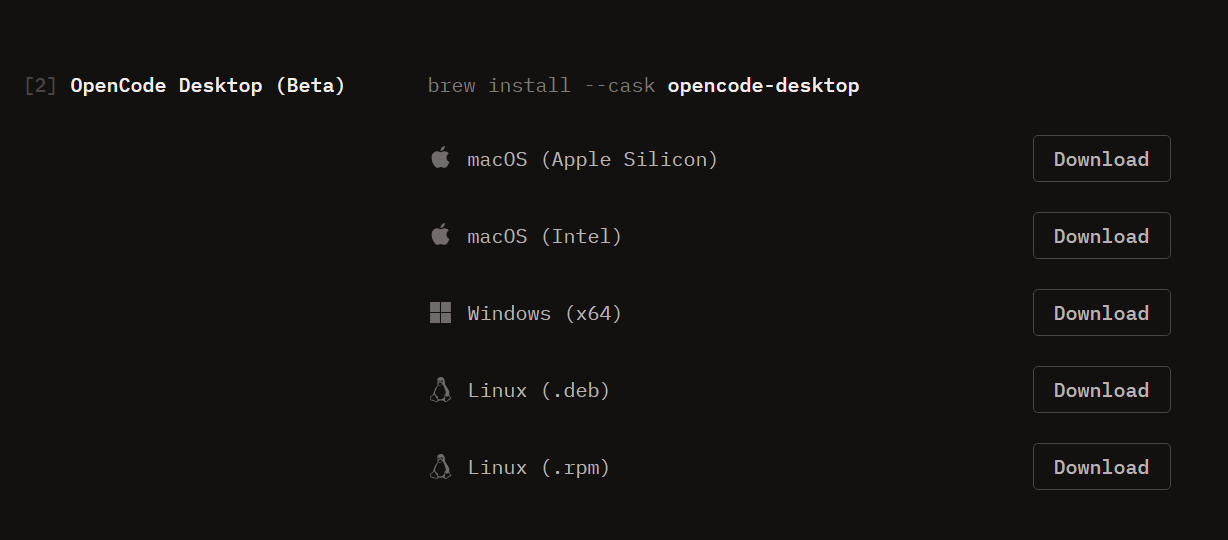 OpenCode download page
Step 2: Custom Provider configure करें
OpenCode Desktop खोलें और Provider settings page पर जाएं.
Custom Provider चुनें, फिर ये जानकारी भरें:
| Field | Value |
|---|---|
| Provider Name | OurToken |
| Base URL | https://api.ourtoken.ai/v1 |
| API Key | आपकी OurToken API Key |
| Model | gpt-5.5 |
Configuration save करें.
अगर Custom Provider entry नहीं दिखती है, तो confirm करें कि आपने latest OpenCode Desktop version install किया है.
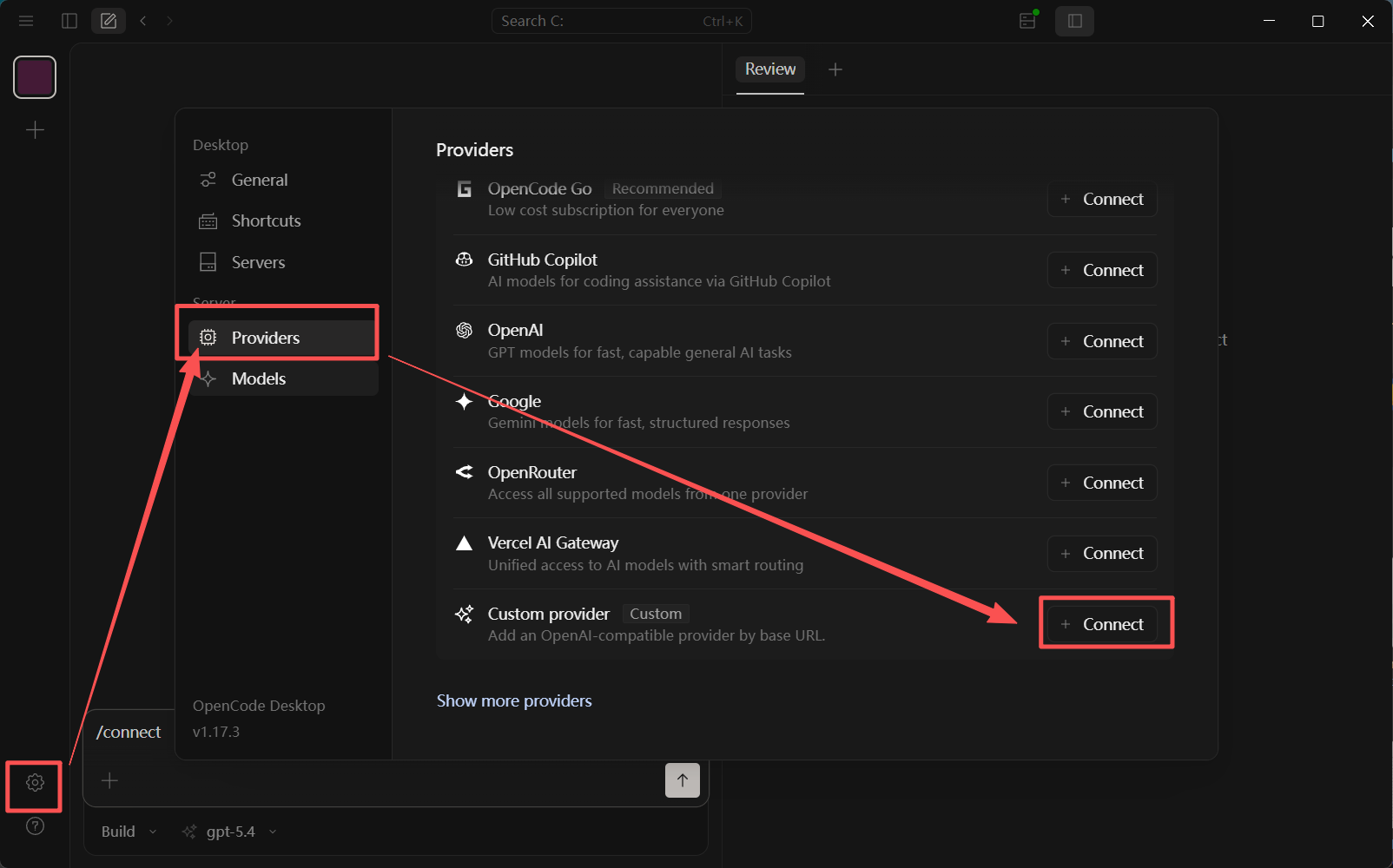 Custom Provider entry
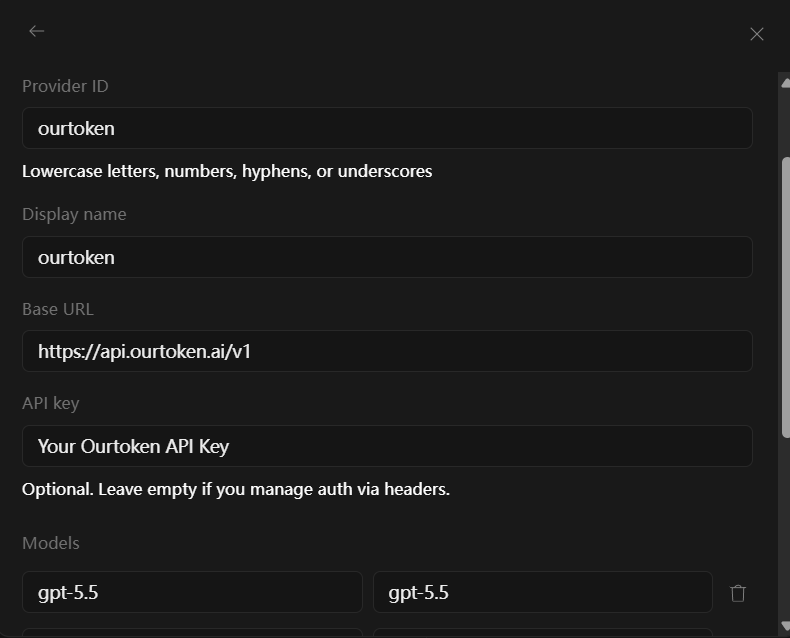 OurToken API configuration
Step 3: Provider और model चुनें
OpenCode chat interface पर वापस जाएं और अभी बनाया गया Provider चुनें:
OurToken
फिर इस्तेमाल करने वाला model चुनें, जैसे:
gpt-5.5
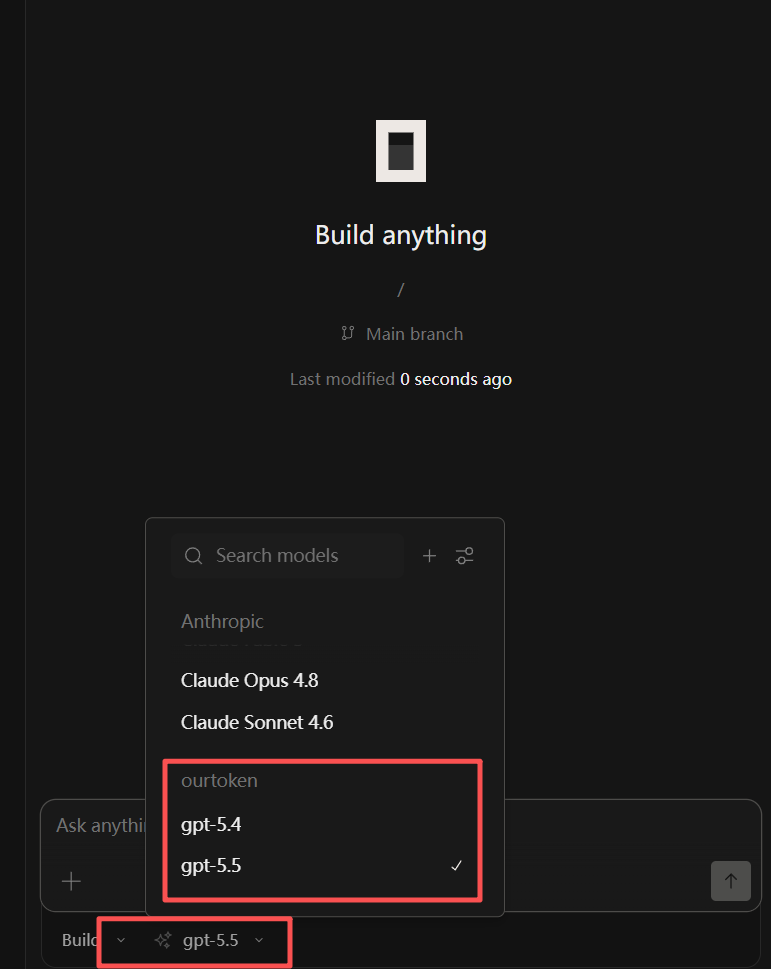 Select Provider and model
Step 4: API connection test करें
OpenCode chat interface में एक simple test message भेजें:
नमस्ते
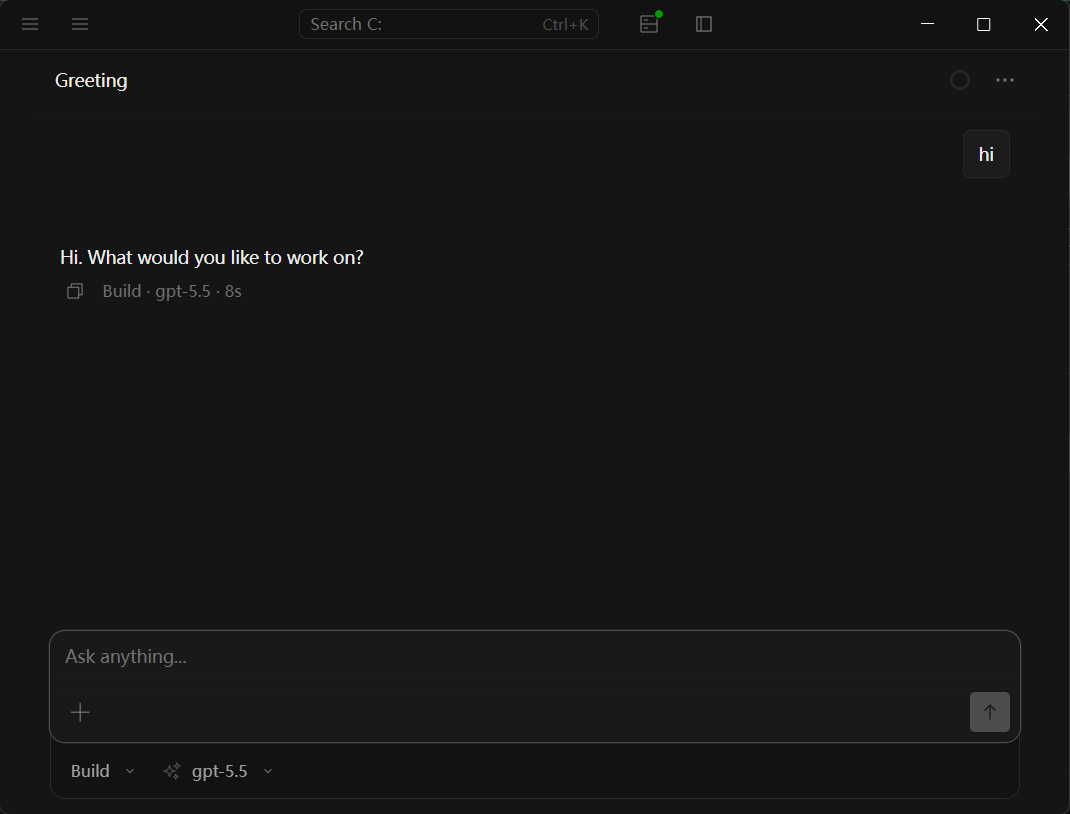 OpenCode model reply
अगर model normal reply करता है, तो OpenCode सफलतापूर्वक OurToken API से connect हो गया है.
आप OurToken Dashboard में API request history और token usage भी देख सकते हैं.
- ✅ OpenCode normal reply करता है: API connection ready है
- ❌ OpenCode normal reply नहीं करता: Base URL, API Key और model name जांचें
Setup complete
अब आप OpenCode में OurToken के ज़रिए GPT, Claude, DeepSeek, MiniMax, GLM और अन्य supported models इस्तेमाल कर सकते हैं.