Codex
Codex CLI Custom API Guide
लगभग 3 मिनट में Codex CLI को OurToken API से connect करें और अपने OurToken account balance से model calls करें.
शुरू करने से पहले: दो कॉन्फ़िगरेशन वैल्यू चाहिए
| सेटिंग | वैल्यू | कहां से प्राप्त करें |
|---|---|---|
OPENAI_BASE_URL | https://api.ourtoken.ai/v1 | सीधे कॉपी करें |
OPENAI_API_KEY | Your OurToken API Key | https://ourtoken.ai/hi-IN/api-keys पर बनाएं |
महत्वपूर्ण
OPENAI_BASE_URLमें केवल यह वैल्यू डालें:texthttps://api.ourtoken.ai/v1
/responsesन जोड़ें। Codex request path अपने आप जोड़ देगा।
auth.jsonमें API Key लिखते समयBearerprefix न जोड़ें।
चरण 1: Codex CLI इंस्टॉल करें
Mac यूज़र
Terminal खोलें, फिर यह कमांड पेस्ट करके चलाएं:
curl -fsSL https://chatgpt.com/codex/install.sh | sh
इंस्टॉल होने के बाद, Codex को सिस्टम PATH में जोड़ें:
p="$HOME/.local/bin"; grep -qxF 'export PATH="$HOME/.local/bin:$PATH"' "$HOME/.zshrc" 2>/dev/null || echo 'export PATH="$HOME/.local/bin:$PATH"' >> "$HOME/.zshrc"; export PATH="$p:$PATH"; codex --version
Windows यूज़र
Start menu से PowerShell खोलें, फिर यह कमांड पेस्ट करके चलाएं:
powershell -ExecutionPolicy Bypass -c "irm https://chatgpt.com/codex/install.ps1 | iex"
इंस्टॉल होने के बाद, Codex को सिस्टम PATH में जोड़ें:
$p="$env:USERPROFILE\.local\bin"; $u=[Environment]::GetEnvironmentVariable("Path","User"); if (($u -split ";") -notcontains $p) {[Environment]::SetEnvironmentVariable("Path",$u.TrimEnd(";")+";"+$p,"User")}; $env:Path+=";$p"; codex --version
यह कमांड चलाएं:
codex --version
अगर Codex version दिखता है, तो installation सफल है।
 Codex CLI version screenshot
सामान्य समस्या
अगर codex कमांड नहीं चलती, तो जांचें कि Codex installation directory सिस्टम PATH में जोड़ी गई है या नहीं।
⚠️ इंस्टॉल करने के बाद OpenAI account से login न करें। अगले चरण में सीधे OurToken API Key से connect करेंगे।
चरण 2: OurToken credentials कॉन्फ़िगर करें
Codex इंस्टॉल होने के बाद ये दो files configure करें:
config.tomlauth.json
अगर file या folder मौजूद नहीं है, तो manually बनाएं।
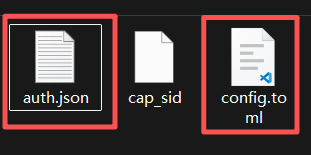 Codex configuration directory screenshot
1. config.toml configure करें
File path:
Mac:
~/.codex/config.toml
Windows:
C:\Users\<username>\.codex\config.toml
<username> को अपने Windows username से बदलें।
नीचे दिया गया content config.toml में copy करें:
model = "gpt-5.5"
model_provider = "ourtoken"
model_reasoning_effort = "high"
disable_response_storage = true
preferred_auth_method = "apikey"

[model_providers.ourtoken]
name = "ourtoken"
base_url = "https://api.ourtoken.ai/v1"
wire_api = "responses"
2. auth.json configure करें
File path:
Mac:
~/.codex/auth.json
Windows:
C:\Users\<username>\.codex\auth.json
नीचे दिया गया content auth.json में copy करें:
{
  "OPENAI_API_KEY": "Your OurToken API Key"
}
Your OurToken API Key को OurToken में बनाई गई real API Key से बदलें।
Example:
{
  "OPENAI_API_KEY": "sk-xxxxxxxxxxxxxxxx"
}
चरण 3: कॉन्फ़िगरेशन verify करें
Terminal या PowerShell खोलें और किसी भी directory में चलाएं:
codex
Codex interface खुलने के बाद एक simple message भेजें:
नमस्ते
अगर Codex सामान्य रूप से reply करता है और OurToken Dashboard में API usage record दिखता है, तो configuration सफल है।
- ✅ Codex सामान्य रूप से reply करता है
- ✅ OurToken Dashboard में call record दिखता है
- ✅ Account balance usage के अनुसार बदलता है
अब Codex OurToken API से जुड़ चुका है और इस्तेमाल के लिए तैयार है।