Claude Code
Claude Code Custom API Guide
लगभग 3 मिनट में Claude Code को OurToken API से connect करें और अपने OurToken account balance का उपयोग करें.
शुरू करने से पहले: दो कॉन्फ़िगरेशन वैल्यू चाहिए
| सेटिंग | वैल्यू | कहां से प्राप्त करें |
|---|---|---|
ANTHROPIC_BASE_URL | https://api.ourtoken.ai | सीधे कॉपी करें |
ANTHROPIC_AUTH_TOKEN | Your OurToken API Key | OurToken API Keys पेज पर बनाएं |
महत्वपूर्ण
ANTHROPIC_BASE_URLमें केवल यह वैल्यू डालें:texthttps://api.ourtoken.ai
/v1/messagesन जोड़ें। Claude Code request path अपने आप जोड़ देगा।
चरण 1: Claude Code इंस्टॉल करें
Mac यूज़र
Terminal खोलें, फिर यह कमांड पेस्ट करके चलाएं:
curl -fsSL https://claude.ai/install.sh | bash
इंस्टॉल होने के बाद, claude कमांड चलाने के लिए Claude Code को सिस्टम PATH में जोड़ें:
p="$HOME/.local/bin"; grep -qxF 'export PATH="$HOME/.local/bin:$PATH"' "$HOME/.zshrc" 2>/dev/null || echo 'export PATH="$HOME/.local/bin:$PATH"' >> "$HOME/.zshrc"; export PATH="$p:$PATH"; claude --version
Windows यूज़र
Start menu से PowerShell खोलें, फिर यह कमांड पेस्ट करके चलाएं:
irm https://claude.ai/install.ps1 | iex
इंस्टॉल होने के बाद, claude कमांड चलाने के लिए Claude Code को सिस्टम PATH में जोड़ें:
$p="$env:USERPROFILE\.local\bin"; $u=[Environment]::GetEnvironmentVariable("Path","User"); if (($u-split";")-notcontains$p){[Environment]::SetEnvironmentVariable("Path",$u.TrimEnd(";")+";"+$p,"User")}; $env:Path+=";$p"; claude --version
यह कमांड चलाएं:
claude --version
अगर version number दिखता है, तो installation सफल है।
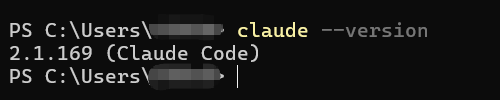 Claude Code version screenshot
⚠️ अगर
claudeकमांड नहीं चलती, तो जांचें कि Claude Code सिस्टमPATHमें जोड़ा गया है या नहीं।⚠️ इंस्टॉल करने के बाद Anthropic account से login न करें। अगले चरण में सीधे OurToken API Key से connect करेंगे।
चरण 2: OurToken credentials कॉन्फ़िगर करें
Claude Code इंस्टॉल होने के बाद नीचे दी गई configuration file खोलें। अगर file या folder मौजूद नहीं है, तो उसे manually बनाएं।
Configuration file path
-
Mac:
text~/.claude/settings.json -
Windows:
textC:\Users\<username>\.claude\settings.json
Windows में <username> को अपने Windows username से बदलें।
नीचे दिया गया content settings.json में लिखें, और your ourtoken api key को अपनी OurToken API Key से बदलें:
{
  "env": {
    "ANTHROPIC_AUTH_TOKEN": "your ourtoken api key",
    "ANTHROPIC_BASE_URL": "https://api.ourtoken.ai",
    "ANTHROPIC_DEFAULT_HAIKU_MODEL": "claude-opus-4-8",
    "ANTHROPIC_DEFAULT_HAIKU_MODEL_NAME": "claude-opus-4-8",
    "ANTHROPIC_DEFAULT_OPUS_MODEL": "claude-opus-4-8",
    "ANTHROPIC_DEFAULT_OPUS_MODEL_NAME": "claude-opus-4-8",
    "ANTHROPIC_DEFAULT_SONNET_MODEL": "claude-sonnet-4-6",
    "ANTHROPIC_DEFAULT_SONNET_MODEL_NAME": "claude-sonnet-4-6",
    "ANTHROPIC_MODEL": "claude-sonnet-4-6",
    "ENABLE_TOOL_SEARCH": "true"
  },
  "model": "sonnet",
  "effortLevel": "medium",
  "autoUpdatesChannel": "latest"
}
ध्यान दें
आप configuration file में दिए गए models को दूसरे supported models से बदल सकते हैं। वर्तमान supported models OurToken API Keys पेज पर देखें।
 OurToken model list screenshot
चरण 3: कॉन्फ़िगरेशन verify करें
Terminal या PowerShell खोलें और किसी भी directory में चलाएं:
claude
Claude Code interface खुलने के बाद एक simple message भेजें:
नमस्ते
अगर Claude Code सामान्य रूप से reply करता है, तो OurToken API connection सफल है।
आप OurToken में login करके Dashboard में API call records और cost details भी देख सकते हैं।
- ✅ Claude Code सामान्य रूप से reply करता है
- ✅ OurToken Dashboard में call record दिखता है
- ✅ Account balance सही तरीके से deduct होता है
इन checks के बाद आप Claude Code इस्तेमाल करना शुरू कर सकते हैं।
आगे: VS Code plugin और Claude Code client में इस्तेमाल करें
इस setup के बाद आप VS Code + Claude Code plugin या Claude Code client में सीधे Claude Code इस्तेमाल कर सकते हैं। ये local machine पर पहले से configured OurToken credentials को reuse करते हैं, इसलिए दोबारा setup करने की जरूरत नहीं है।