OpenCode
Руководство OpenCode Custom Provider API
Настройте OpenCode Desktop для вызова моделей через API-прокси OurToken и использования баланса аккаунта OurToken примерно за 3 минуты.
Подготовка: три нужных значения
После простой настройки OpenCode Desktop локальный OpenCode сможет вызывать модели через API-прокси OurToken и использовать баланс вашего аккаунта OurToken.
Вся настройка занимает примерно 3 минуты.
OurToken предоставляет API для разных больших языковых моделей, включая:
- модели GPT примерно за 20% от официальной цены
- модели Claude примерно за 40% от официальной цены
- сниженные цены API для DeepSeek, MiniMax, GLM и других моделей
Откройте сайт OurToken, чтобы посмотреть поддерживаемые модели и актуальные цены.
| Параметр | Пример | Где получить |
|---|---|---|
| Base URL | https://api.ourtoken.ai/v1 | Скопируйте напрямую |
| API Key | Ваш OurToken API Key | Создайте на странице API Keys |
| Model | gpt-5.5 | Проверьте доступные имена моделей на OurToken |
Важно
Base URL должен быть ровно таким:
texthttps://api.ourtoken.ai/v1Не добавляйте
/responsesили другой путь API. OpenCode автоматически добавляет путь запроса.
Шаг 1: установите последнюю версию OpenCode Desktop
Откройте официальную страницу загрузки OpenCode:
Скачайте и установите версию для вашей операционной системы.
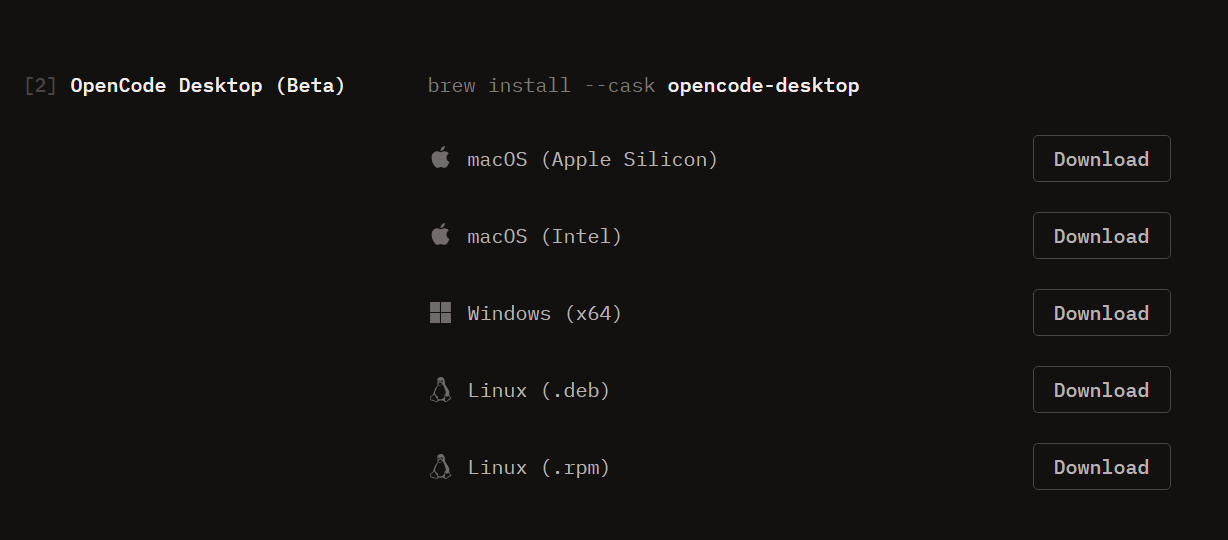 Страница загрузки OpenCode
Шаг 2: настройте Custom Provider
Откройте OpenCode Desktop и перейдите на страницу настроек Provider.
Выберите Custom Provider, затем заполните:
| Поле | Значение |
|---|---|
| Provider Name | OurToken |
| Base URL | https://api.ourtoken.ai/v1 |
| API Key | Ваш OurToken API Key |
| Model | gpt-5.5 |
Сохраните настройку.
Если вы не видите пункт Custom Provider, убедитесь, что установлена последняя версия OpenCode Desktop.
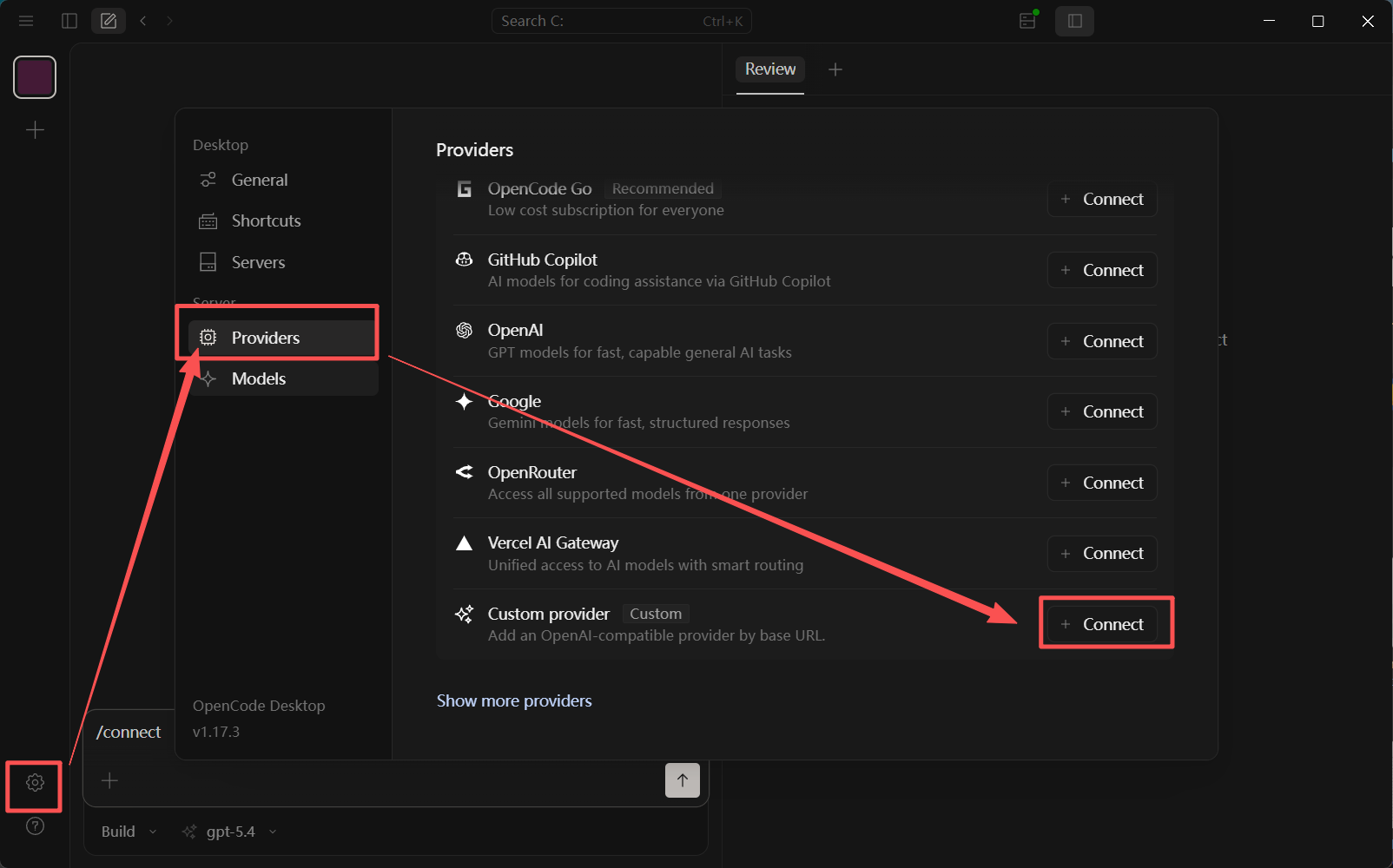 Вход в Custom Provider
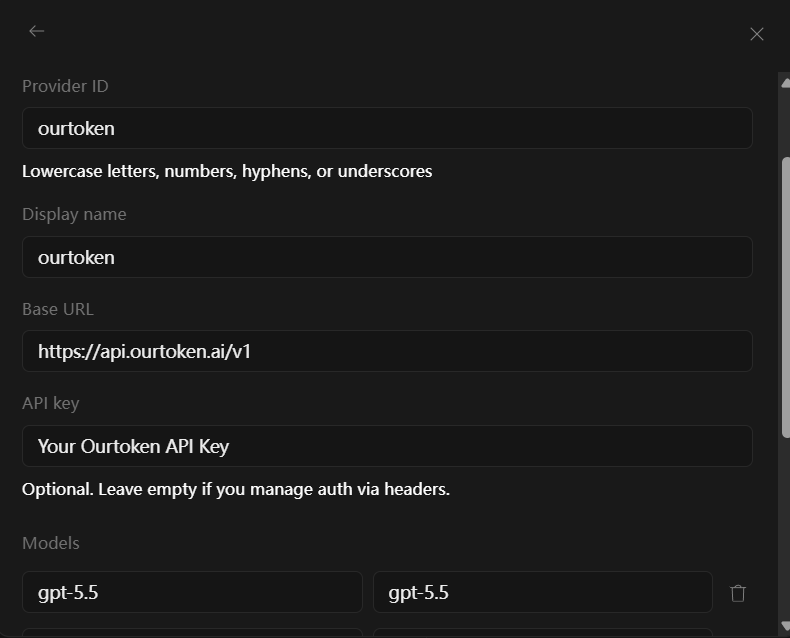 Настройка OurToken API
Шаг 3: выберите Provider и модель
Вернитесь в интерфейс чата OpenCode и выберите только что добавленный Provider:
OurToken
Затем выберите нужную модель, например:
gpt-5.5
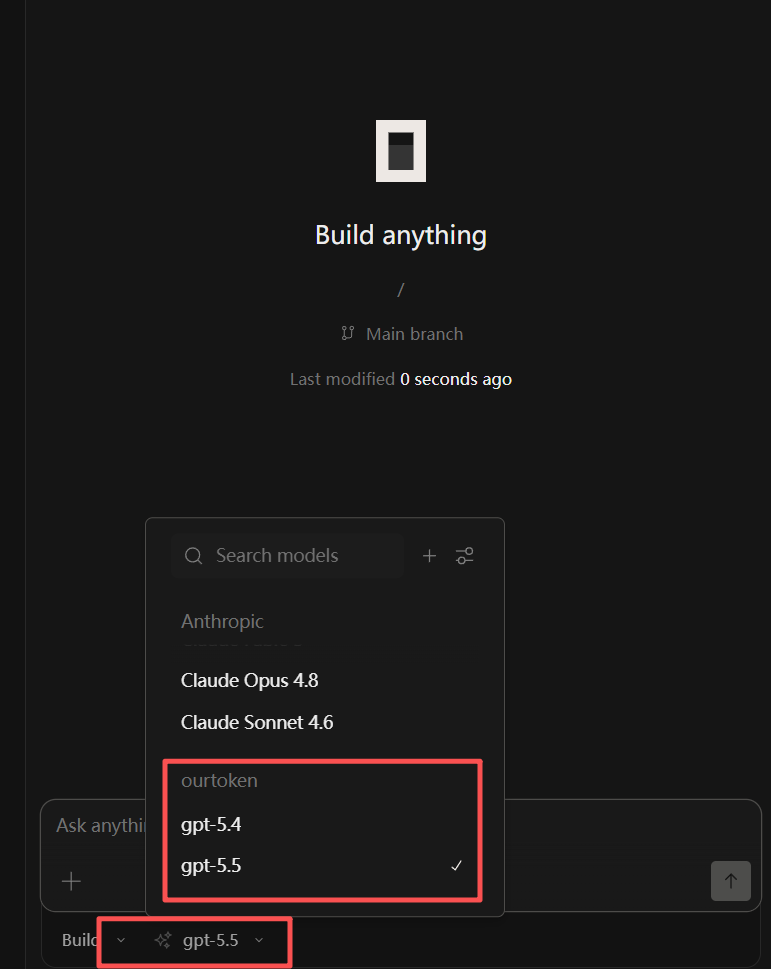 Выбор Provider и модели
Шаг 4: проверьте подключение API
В интерфейсе чата OpenCode отправьте простое тестовое сообщение:
Привет
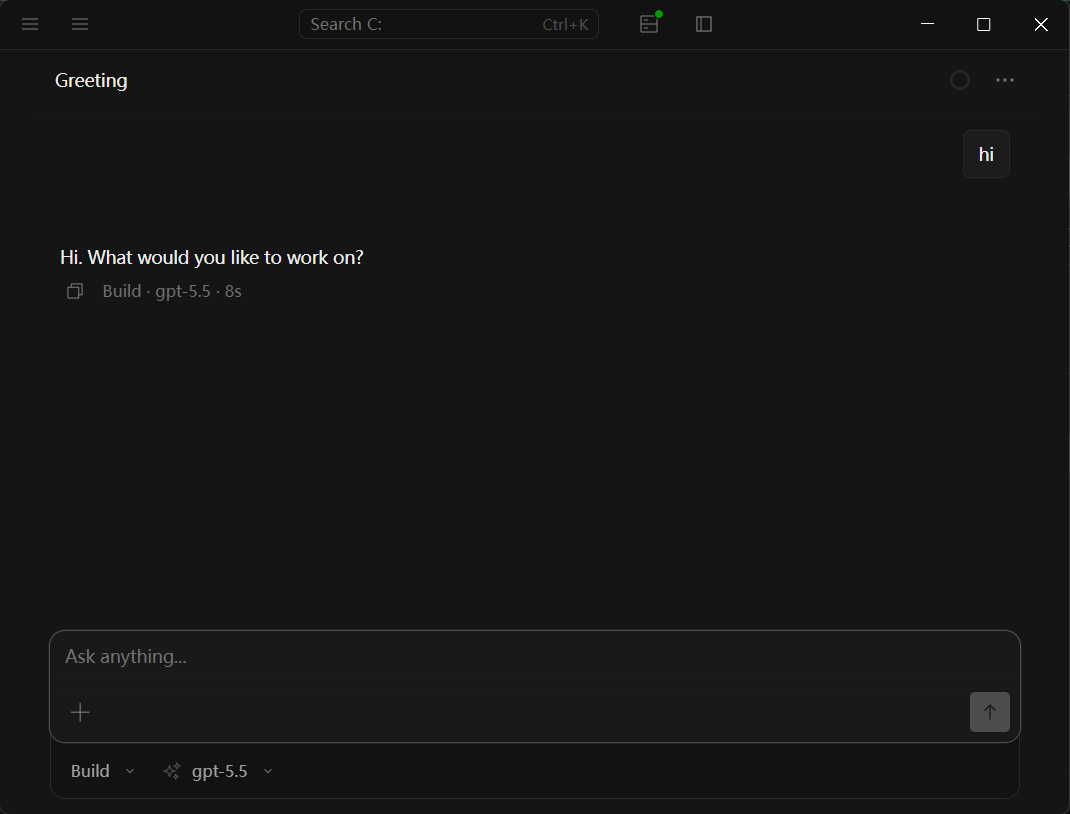 Ответ модели в OpenCode
Если модель отвечает нормально, OpenCode успешно подключен к OurToken API.
Вы также можете открыть OurToken Dashboard и проверить историю API-запросов и использование токенов.
- ✅ OpenCode отвечает нормально: API-подключение готово
- ❌ OpenCode не отвечает нормально: проверьте Base URL, API Key и имя модели
Настройка завершена
Теперь вы можете использовать GPT, Claude, DeepSeek, MiniMax, GLM и другие поддерживаемые модели в OpenCode через OurToken.