Claude Code
Claude Code Custom API Guide
Настройте Claude Code для работы через OurToken API и используйте баланс аккаунта OurToken примерно за 3 минуты.
Перед началом: два нужных параметра
| Параметр | Значение | Где получить |
|---|---|---|
ANTHROPIC_BASE_URL | https://api.ourtoken.ai | Скопируйте напрямую |
ANTHROPIC_AUTH_TOKEN | Your OurToken API Key | Создайте на странице OurToken API Keys |
Важно
В
ANTHROPIC_BASE_URLнужно указать только:texthttps://api.ourtoken.aiНе добавляйте
/v1/messages. Claude Code автоматически добавит путь запроса.
Шаг 1: установите Claude Code
Пользователи Mac
Откройте Terminal, вставьте и выполните:
curl -fsSL https://claude.ai/install.sh | bash
После установки добавьте Claude Code в системный PATH, чтобы работала команда claude:
p="$HOME/.local/bin"; grep -qxF 'export PATH="$HOME/.local/bin:$PATH"' "$HOME/.zshrc" 2>/dev/null || echo 'export PATH="$HOME/.local/bin:$PATH"' >> "$HOME/.zshrc"; export PATH="$p:$PATH"; claude --version
Пользователи Windows
Найдите и откройте PowerShell в меню Start, затем вставьте и выполните:
irm https://claude.ai/install.ps1 | iex
После установки добавьте Claude Code в системный PATH, чтобы работала команда claude:
$p="$env:USERPROFILE\.local\bin"; $u=[Environment]::GetEnvironmentVariable("Path","User"); if (($u-split";")-notcontains$p){[Environment]::SetEnvironmentVariable("Path",$u.TrimEnd(";")+";"+$p,"User")}; $env:Path+=";$p"; claude --version
Выполните:
claude --version
Если отображается номер версии, установка завершена.
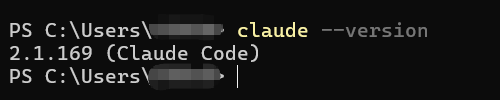 Скриншот версии Claude Code
⚠️ Если команда
claudeне запускается, проверьте, добавлен ли Claude Code в системныйPATH.⚠️ После установки не входите в Anthropic account. На следующем шаге подключение будет выполнено напрямую через OurToken API Key.
Шаг 2: настройте учетные данные OurToken
После установки Claude Code откройте следующий файл конфигурации. Если файла или папки нет, создайте их вручную.
Путь к файлу конфигурации
-
Mac:
text~/.claude/settings.json -
Windows:
textC:\Users\<username>\.claude\settings.json
В Windows замените <username> на свое имя пользователя Windows.
Запишите следующий контент в settings.json и замените your ourtoken api key на свой OurToken API Key:
{
  "env": {
    "ANTHROPIC_AUTH_TOKEN": "your ourtoken api key",
    "ANTHROPIC_BASE_URL": "https://api.ourtoken.ai",
    "ANTHROPIC_DEFAULT_HAIKU_MODEL": "claude-opus-4-8",
    "ANTHROPIC_DEFAULT_HAIKU_MODEL_NAME": "claude-opus-4-8",
    "ANTHROPIC_DEFAULT_OPUS_MODEL": "claude-opus-4-8",
    "ANTHROPIC_DEFAULT_OPUS_MODEL_NAME": "claude-opus-4-8",
    "ANTHROPIC_DEFAULT_SONNET_MODEL": "claude-sonnet-4-6",
    "ANTHROPIC_DEFAULT_SONNET_MODEL_NAME": "claude-sonnet-4-6",
    "ANTHROPIC_MODEL": "claude-sonnet-4-6",
    "ENABLE_TOOL_SEARCH": "true"
  },
  "model": "sonnet",
  "effortLevel": "medium",
  "autoUpdatesChannel": "latest"
}
Примечание
Модели в файле конфигурации можно заменить на другие поддерживаемые модели. Текущий список моделей смотрите на странице OurToken API Keys.
 Скриншот списка моделей OurToken
Шаг 3: проверьте настройку
Откройте Terminal или PowerShell и выполните в любой директории:
claude
В интерфейсе Claude Code отправьте простое сообщение:
Привет
Если Claude Code отвечает нормально, подключение к OurToken API успешно.
Также можно войти в OurToken и проверить записи API-вызовов и расходы в Dashboard.
- ✅ Claude Code отвечает нормально
- ✅ В OurToken Dashboard появляются записи вызовов
- ✅ Баланс аккаунта списывается корректно
После этих проверок можно начинать использовать Claude Code.
Далее: используйте VS Code plugin и Claude Code client
После этой настройки Claude Code можно использовать напрямую в VS Code + Claude Code plugin или в Claude Code client. Они используют уже настроенные на вашем компьютере учетные данные OurToken, поэтому повторная настройка не требуется.