Codex
Codex CLI Custom API Guide
Настройте Codex CLI для вызова моделей через OurToken API и используйте баланс аккаунта OurToken примерно за 3 минуты.
Перед началом: два нужных параметра
| Параметр | Значение | Где получить |
|---|---|---|
OPENAI_BASE_URL | https://api.ourtoken.ai/v1 | Скопируйте напрямую |
OPENAI_API_KEY | Your OurToken API Key | Создайте на https://ourtoken.ai/ru-RU/api-keys |
Важно
В
OPENAI_BASE_URLнужно указать только:texthttps://api.ourtoken.ai/v1Не добавляйте
/responses. Codex автоматически добавит путь запроса.В
auth.jsonне добавляйте префиксBearerперед API Key.
Шаг 1: установите Codex CLI
Пользователи Mac
Откройте Terminal, вставьте и выполните:
curl -fsSL https://chatgpt.com/codex/install.sh | sh
После установки добавьте Codex в системный PATH:
p="$HOME/.local/bin"; grep -qxF 'export PATH="$HOME/.local/bin:$PATH"' "$HOME/.zshrc" 2>/dev/null || echo 'export PATH="$HOME/.local/bin:$PATH"' >> "$HOME/.zshrc"; export PATH="$p:$PATH"; codex --version
Пользователи Windows
Найдите и откройте PowerShell в меню Start, затем вставьте и выполните:
powershell -ExecutionPolicy Bypass -c "irm https://chatgpt.com/codex/install.ps1 | iex"
После установки добавьте Codex в системный PATH:
$p="$env:USERPROFILE\.local\bin"; $u=[Environment]::GetEnvironmentVariable("Path","User"); if (($u -split ";") -notcontains $p) {[Environment]::SetEnvironmentVariable("Path",$u.TrimEnd(";")+";"+$p,"User")}; $env:Path+=";$p"; codex --version
Выполните:
codex --version
Если отображается версия Codex, установка завершена.
 Codex CLI version screenshot
Частая проблема
Если команда codex не запускается, проверьте, добавлена ли директория установки Codex в системный PATH.
⚠️ После установки не входите в OpenAI account. На следующем шаге подключение будет выполнено напрямую через OurToken API Key.
Шаг 2: настройте учетные данные OurToken
После установки Codex настройте два файла:
config.tomlauth.json
Если файла или папки нет, создайте их вручную.
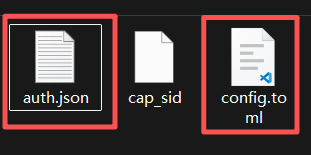 Codex configuration directory screenshot
1. Настройте config.toml
Путь к файлу:
Mac:
~/.codex/config.toml
Windows:
C:\Users\<username>\.codex\config.toml
Замените <username> на свое имя пользователя Windows.
Скопируйте следующий контент в config.toml:
model = "gpt-5.5"
model_provider = "ourtoken"
model_reasoning_effort = "high"
disable_response_storage = true
preferred_auth_method = "apikey"

[model_providers.ourtoken]
name = "ourtoken"
base_url = "https://api.ourtoken.ai/v1"
wire_api = "responses"
2. Настройте auth.json
Путь к файлу:
Mac:
~/.codex/auth.json
Windows:
C:\Users\<username>\.codex\auth.json
Скопируйте следующий контент в auth.json:
{
  "OPENAI_API_KEY": "Your OurToken API Key"
}
Замените Your OurToken API Key на реальный API Key, созданный в OurToken.
Пример:
{
  "OPENAI_API_KEY": "sk-xxxxxxxxxxxxxxxx"
}
Шаг 3: проверьте настройку
Откройте Terminal или PowerShell и выполните в любой директории:
codex
В интерфейсе Codex отправьте простое сообщение:
Привет
Если Codex отвечает нормально и в OurToken Dashboard видна запись использования API, настройка успешна.
- ✅ Codex отвечает нормально
- ✅ В OurToken Dashboard появляются записи вызовов
- ✅ Баланс аккаунта меняется согласно использованию
Теперь Codex подключен к OurToken API и готов к работе.