OpenCode
OpenCode Custom Provider API 가이드
OpenCode Desktop이 OurToken API 프록시를 통해 모델을 호출하고 OurToken 계정 잔액을 사용하도록 약 3분 안에 설정합니다.
준비: 필요한 세 가지 값
OpenCode Desktop을 간단히 설정하면 로컬 OpenCode가 OurToken API 프록시를 통해 모델을 호출하고 OurToken 계정 잔액을 사용할 수 있습니다.
전체 설정에는 약 3분이 걸립니다.
OurToken은 여러 대규모 언어 모델 API를 제공합니다.
- GPT 모델은 공식 가격의 약 20%
- Claude 모델은 공식 가격의 약 40%
- DeepSeek, MiniMax, GLM 등 모델의 할인 API 가격
지원 모델과 최신 가격은 OurToken website에서 확인할 수 있습니다.
| 항목 | 예시 | 가져오는 방법 |
|---|---|---|
| Base URL | https://api.ourtoken.ai/v1 | 그대로 복사 |
| API Key | 내 OurToken API Key | API Keys page에서 생성 |
| Model | gpt-5.5 | OurToken에서 사용 가능한 모델 이름 확인 |
중요
Base URL은 다음 값만 입력하세요:
texthttps://api.ourtoken.ai/v1
/responses같은 API 경로를 추가하지 마세요. OpenCode가 요청 경로를 자동으로 붙입니다.
1단계: 최신 OpenCode Desktop 설치
OpenCode 공식 다운로드 페이지를 엽니다:
운영 체제에 맞는 버전을 다운로드하고 설치합니다.
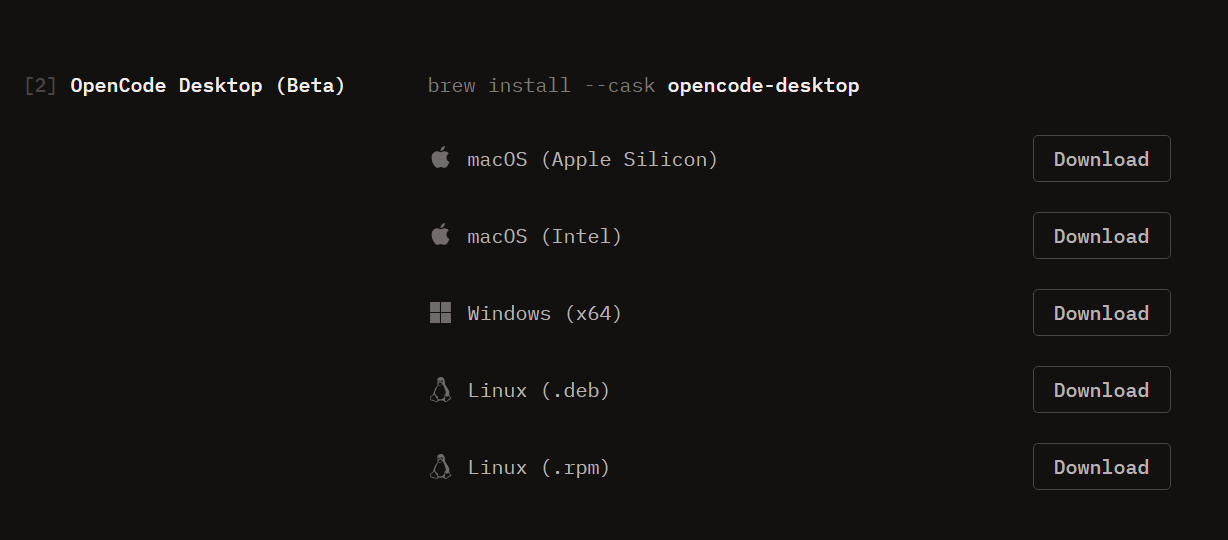 OpenCode download page
2단계: Custom Provider 설정
OpenCode Desktop을 열고 Provider 설정 페이지로 이동합니다.
Custom Provider를 선택한 다음 아래 정보를 입력합니다:
| 필드 | 값 |
|---|---|
| Provider Name | OurToken |
| Base URL | https://api.ourtoken.ai/v1 |
| API Key | 내 OurToken API Key |
| Model | gpt-5.5 |
설정을 저장합니다.
Custom Provider 항목이 보이지 않으면 최신 OpenCode Desktop 버전이 설치되어 있는지 확인하세요.
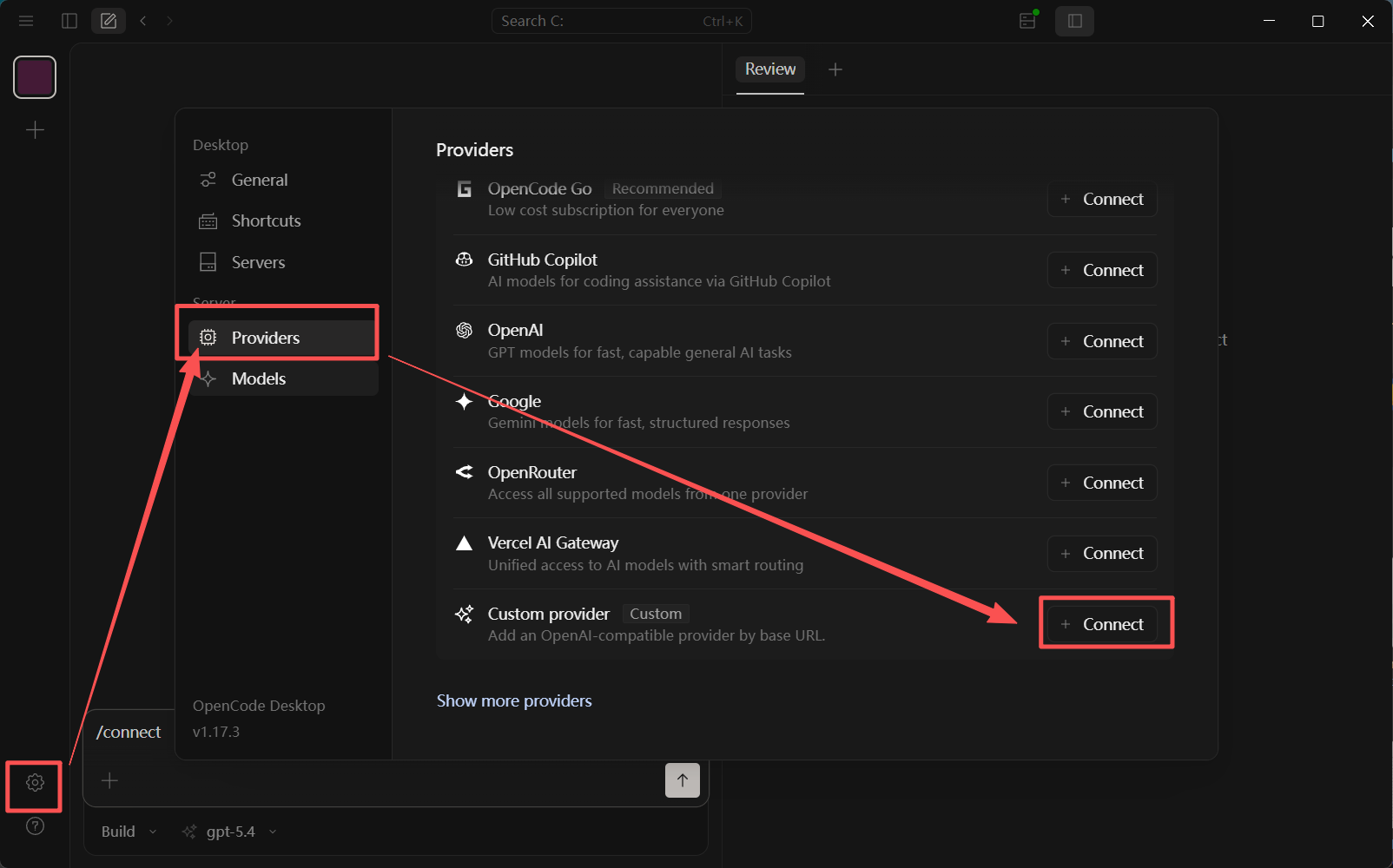 Custom Provider entry
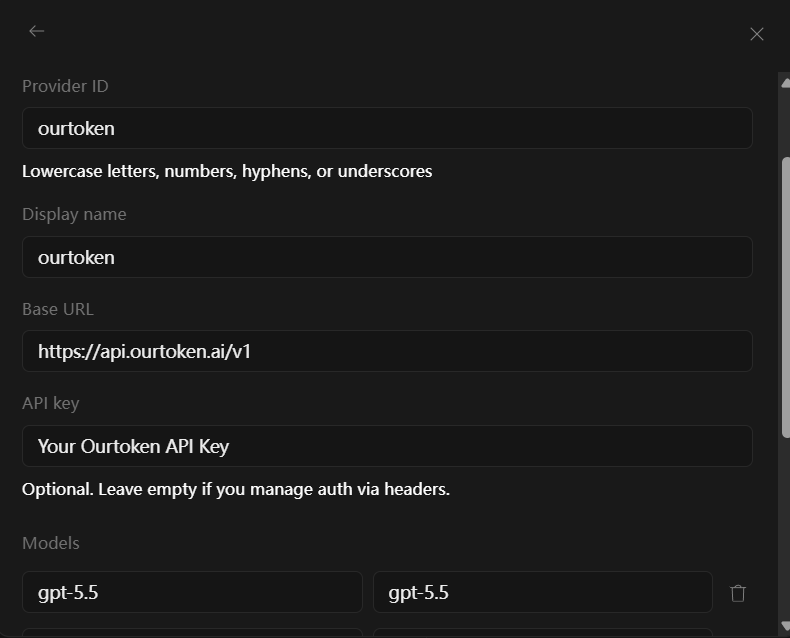 OurToken API configuration
3단계: Provider와 모델 선택
OpenCode 채팅 화면으로 돌아가 방금 추가한 Provider를 선택합니다:
OurToken
그다음 사용할 모델을 선택합니다. 예:
gpt-5.5
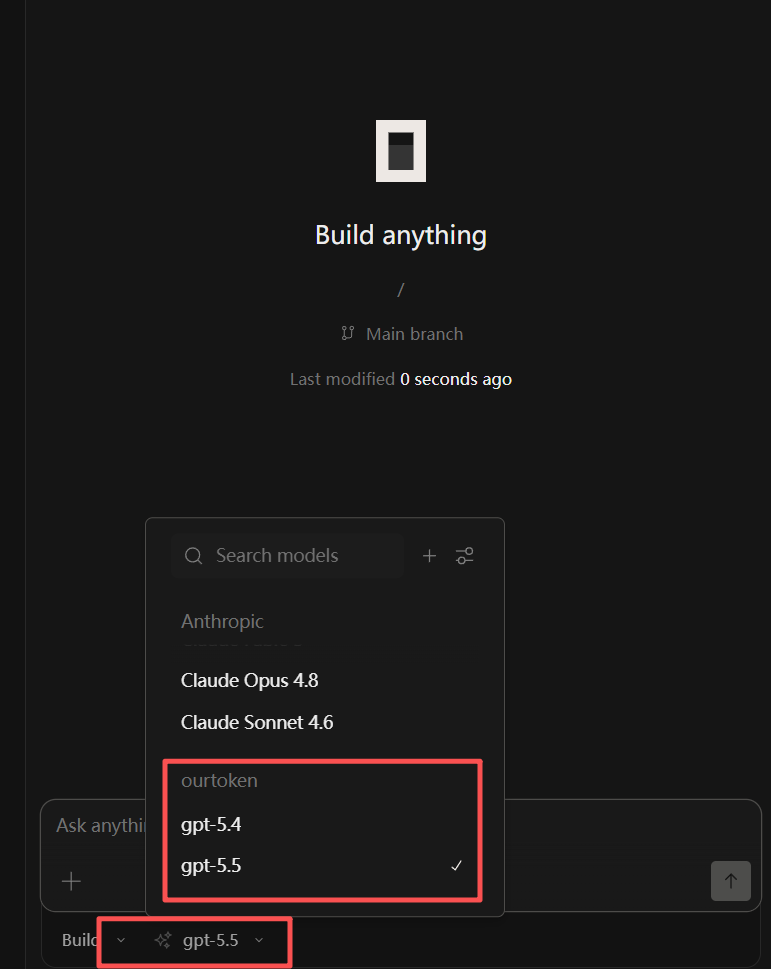 Select Provider and model
4단계: API 연결 테스트
OpenCode 채팅 화면에서 간단한 테스트 메시지를 보냅니다:
안녕하세요
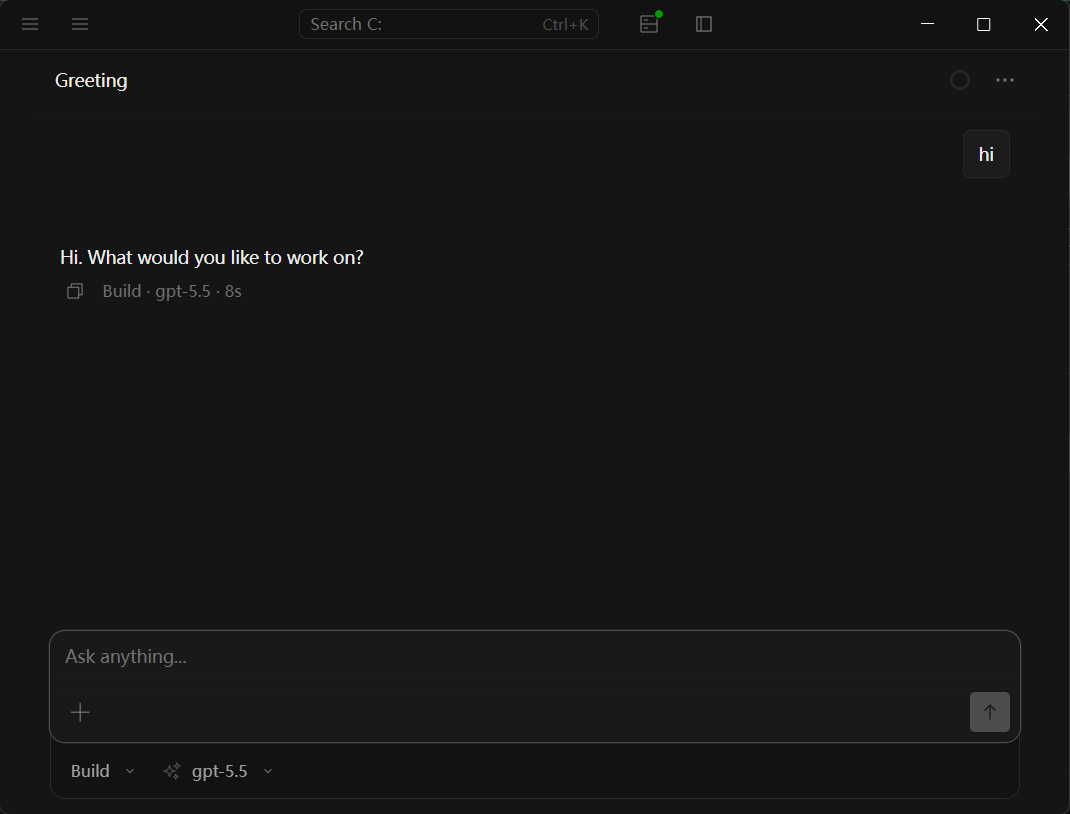 OpenCode model reply
모델이 정상적으로 답변하면 OpenCode가 OurToken API에 연결된 것입니다.
OurToken Dashboard에서 API 요청 기록과 token 사용량도 확인할 수 있습니다.
- ✅ OpenCode가 정상적으로 답변함: API 연결이 준비되었습니다
- ❌ OpenCode가 정상적으로 답변하지 않음: Base URL, API Key, 모델 이름을 확인하세요
설정 완료
이제 OpenCode에서 OurToken을 통해 GPT, Claude, DeepSeek, MiniMax, GLM 등 지원 모델을 사용할 수 있습니다.