Codex
Codex CLI Custom API 연결 가이드
약 3분 안에 Codex CLI를 OurToken API에 연결하고 OurToken 계정 잔액으로 모델을 호출할 수 있습니다.
준비: 필요한 두 가지 설정값
| 설정 항목 | 값 | 가져오는 방법 |
|---|---|---|
OPENAI_BASE_URL | https://api.ourtoken.ai/v1 | 그대로 복사 |
OPENAI_API_KEY | Your OurToken API Key | https://ourtoken.ai/ko-KR/api-keys에서 생성 |
중요
OPENAI_BASE_URL에는 다음 값만 입력하세요:texthttps://api.ourtoken.ai/v1
/responses를 추가하지 마세요. Codex가 요청 경로를 자동으로 붙입니다.
auth.json에 API Key를 입력할 때Bearer접두사는 필요 없습니다.
1단계: Codex CLI 설치
Mac 사용자
터미널을 열고 다음 명령을 붙여 넣어 실행하세요:
curl -fsSL https://chatgpt.com/codex/install.sh | sh
설치 후 Codex를 시스템 PATH에 추가합니다:
p="$HOME/.local/bin"; grep -qxF 'export PATH="$HOME/.local/bin:$PATH"' "$HOME/.zshrc" 2>/dev/null || echo 'export PATH="$HOME/.local/bin:$PATH"' >> "$HOME/.zshrc"; export PATH="$p:$PATH"; codex --version
Windows 사용자
시작 메뉴에서 PowerShell을 검색해 열고 다음 명령을 붙여 넣어 실행하세요:
powershell -ExecutionPolicy Bypass -c "irm https://chatgpt.com/codex/install.ps1 | iex"
설치 후 Codex를 시스템 PATH에 추가합니다:
$p="$env:USERPROFILE\.local\bin"; $u=[Environment]::GetEnvironmentVariable("Path","User"); if (($u -split ";") -notcontains $p) {[Environment]::SetEnvironmentVariable("Path",$u.TrimEnd(";")+";"+$p,"User")}; $env:Path+=";$p"; codex --version
다음을 실행하세요:
codex --version
Codex 버전 번호가 표시되면 설치가 완료된 것입니다.
 Codex CLI version screenshot
자주 발생하는 문제
codex 명령이 실행되지 않으면 Codex 설치 디렉터리가 시스템 PATH에 추가되었는지 확인하세요.
⚠️ 설치 후 OpenAI 계정으로 로그인하지 마세요. 다음 단계에서 OurToken API Key로 직접 연결합니다.
2단계: OurToken 자격 증명 설정
Codex 설치 후 다음 두 파일을 설정해야 합니다:
config.tomlauth.json
파일이나 폴더가 없으면 직접 만드세요.
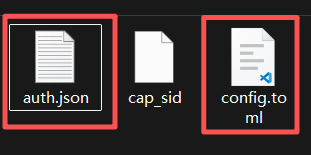 Codex configuration directory screenshot
1. config.toml 설정
파일 경로:
Mac:
~/.codex/config.toml
Windows:
C:\Users\<username>\.codex\config.toml
<username>을 자신의 Windows 사용자 이름으로 바꾸세요.
다음 내용을 config.toml에 복사합니다:
model = "gpt-5.5"
model_provider = "ourtoken"
model_reasoning_effort = "high"
disable_response_storage = true
preferred_auth_method = "apikey"

[model_providers.ourtoken]
name = "ourtoken"
base_url = "https://api.ourtoken.ai/v1"
wire_api = "responses"
2. auth.json 설정
파일 경로:
Mac:
~/.codex/auth.json
Windows:
C:\Users\<username>\.codex\auth.json
다음 내용을 auth.json에 복사합니다:
{
  "OPENAI_API_KEY": "Your OurToken API Key"
}
Your OurToken API Key를 OurToken에서 생성한 실제 API Key로 바꾸세요.
예:
{
  "OPENAI_API_KEY": "sk-xxxxxxxxxxxxxxxx"
}
3단계: 설정 확인
터미널 또는 PowerShell을 열고 아무 디렉터리에서 다음을 실행하세요:
codex
Codex 인터페이스에 들어간 뒤 간단한 메시지를 보냅니다:
안녕하세요
Codex가 정상적으로 응답하고 OurToken Dashboard에서 API 사용 기록을 볼 수 있으면 설정이 성공한 것입니다.
- ✅ Codex가 정상적으로 응답함
- ✅ OurToken Dashboard에 호출 기록이 표시됨
- ✅ 계정 잔액이 변경됨
이제 Codex가 OurToken API에 연결되어 사용할 준비가 되었습니다.