OpenCode
OpenCode Custom Provider API 接入教程
通过简单配置 OpenCode Desktop,即可让本机的 OpenCode 通过 OurToken API 代理通道调用模型,并使用你的 OurToken 账户余额。全程大约需要 3 分钟。
准备工作:你需要的三个配置项
通过简单配置 OpenCode Desktop,即可让本机的 OpenCode 通过 OurToken 的 API 代理通道调用模型,并使用你的 OurToken 账户余额。
整个配置过程大约需要 3 分钟。
OurToken 提供多种大语言模型 API,包括:
- GPT 系列模型,价格低至官方价格的约 2 折
- Claude 系列模型,价格低至官方价格的约 4 折
- DeepSeek、MiniMax、GLM 等模型的优惠调用价格
你可以前往 OurToken 官网 查看支持的模型及最新价格。
| 配置项 | 示例值 | 获取方式 |
|---|---|---|
| Base URL | https://api.ourtoken.ai/v1 | 直接复制 |
| API Key | 你的 OurToken API Key | 前往 API Keys 页面 创建 |
| Model | gpt-5.5 | 在 OurToken 平台查看可用模型名称 |
重要提醒
Base URL 只需要填写:
texthttps://api.ourtoken.ai/v1不需要添加
/responses等具体接口路径,OpenCode 会自动补全对应的请求路径。
第一步:安装最新版 OpenCode Desktop
打开 OpenCode 官方下载页面:
根据你的操作系统,下载并安装对应版本的 OpenCode Desktop。
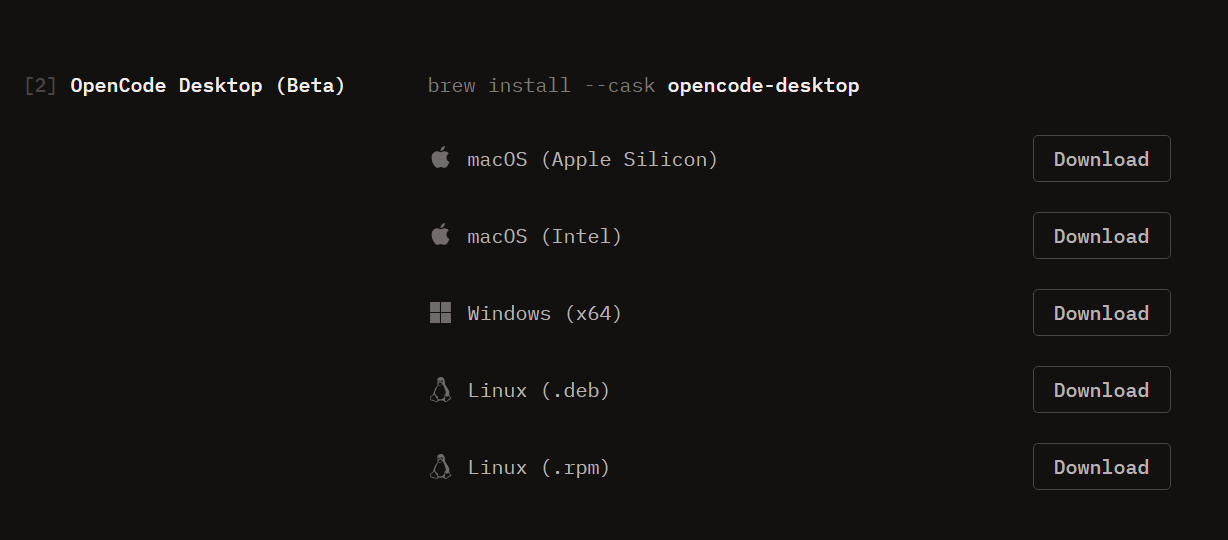 OpenCode 下载页面
第二步:配置 Custom Provider
打开 OpenCode Desktop,进入 Provider 配置页面。
选择添加 Custom Provider,然后填写以下信息:
| 配置项 | 填写内容 |
|---|---|
| Provider Name | OurToken |
| Base URL | https://api.ourtoken.ai/v1 |
| API Key | 你的 OurToken API Key |
| Model | gpt-5.5 |
保存配置。
如果没有看到 Custom Provider 入口,请确认已经安装最新版 OpenCode Desktop。
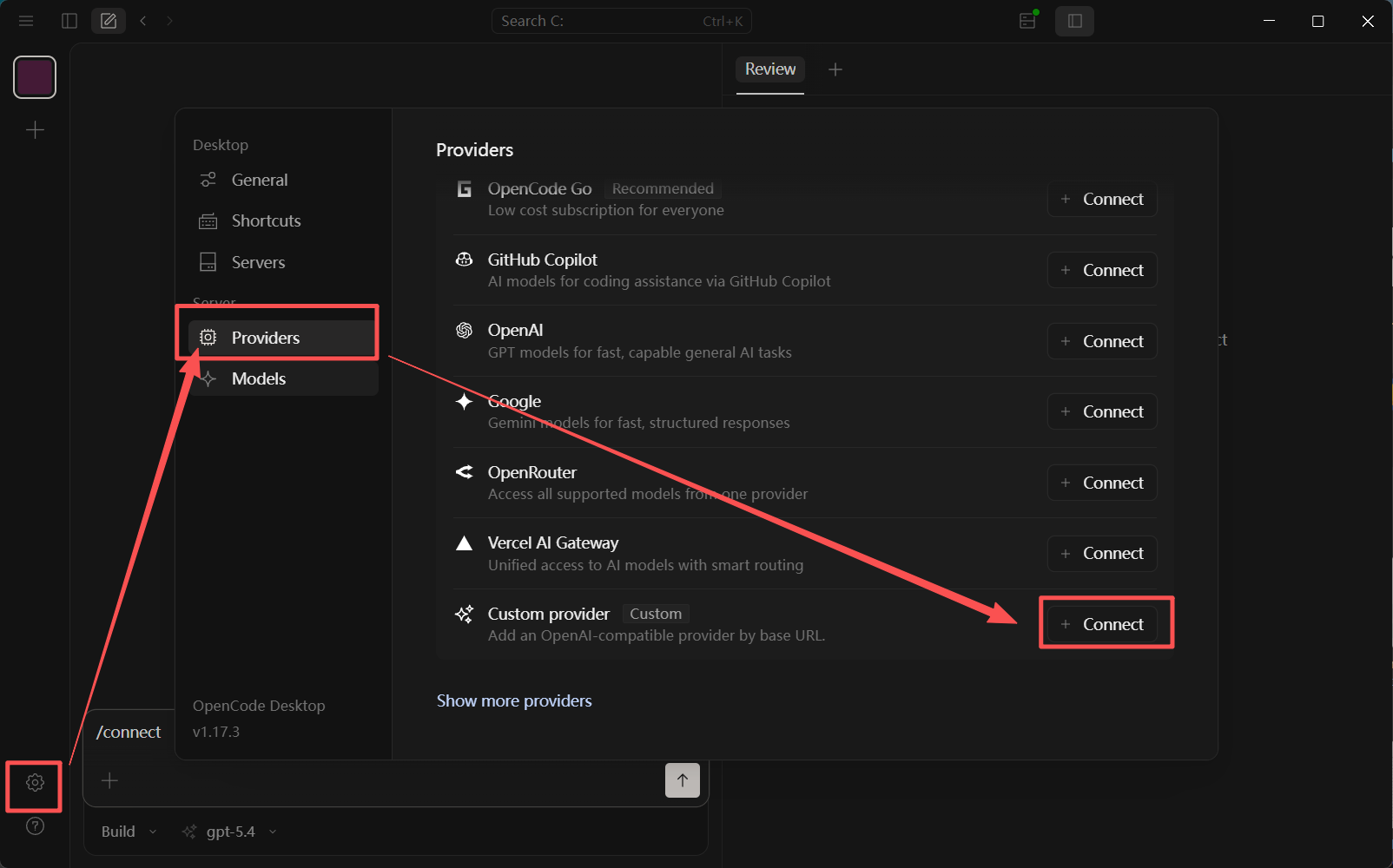 Custom Provider 配置入口
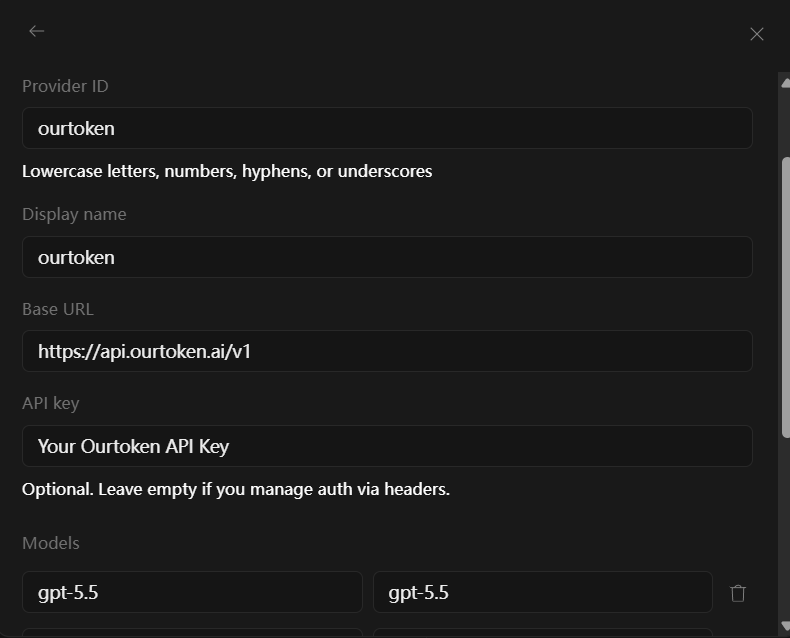 OurToken API 配置
第三步:选择 Provider 和模型
返回 OpenCode 的交互界面,选择刚刚添加的 Provider:
OurToken
然后选择需要使用的模型,例如:
gpt-5.5
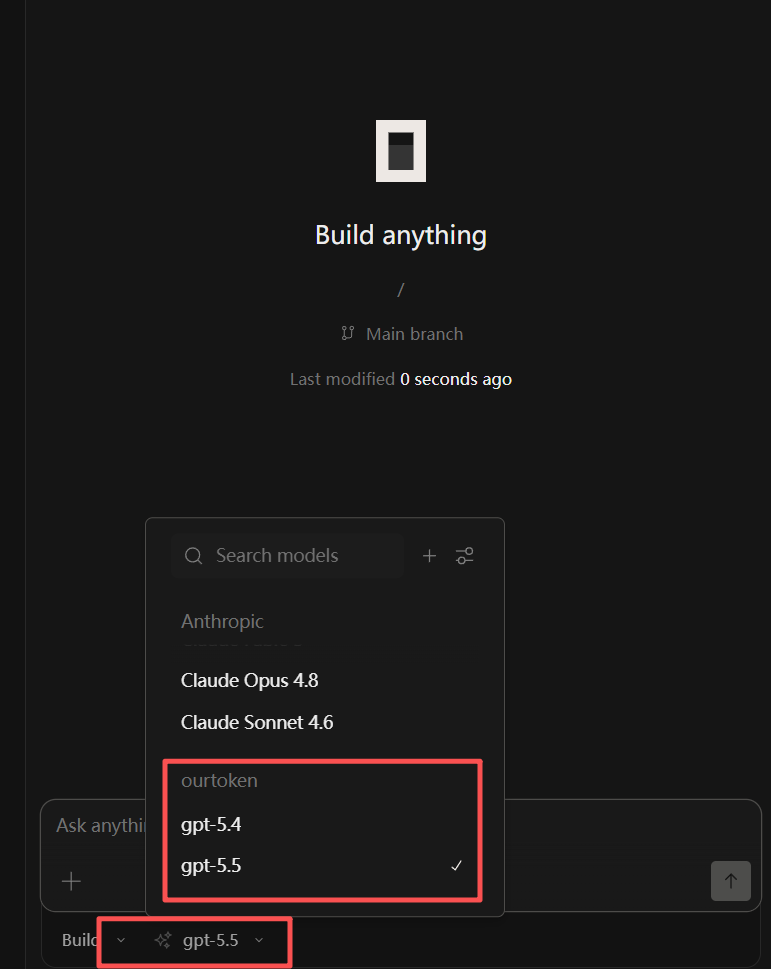 选择 Provider 和模型
第四步:测试 API 是否连接成功
进入 OpenCode 交互界面后,发送一条测试消息,例如:
你好
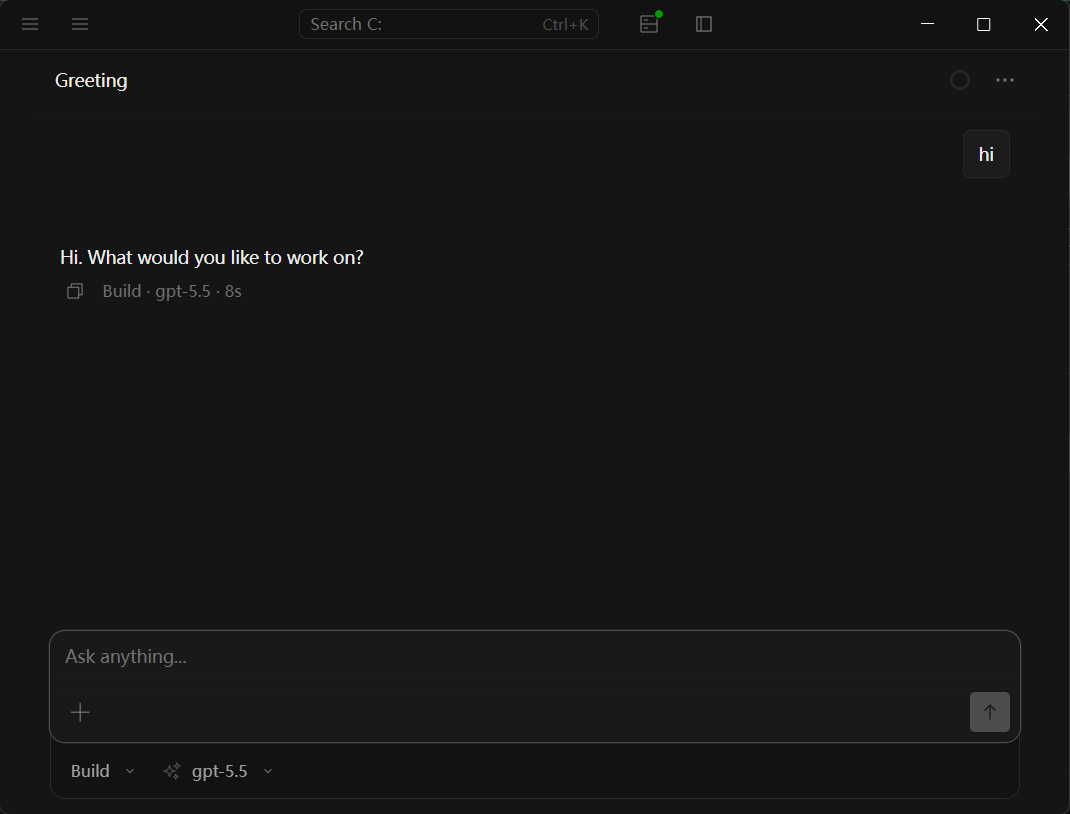 OpenCode 模型回复
如果模型能够正常回复,则说明 OpenCode 已成功接入 OurToken API。
你还可以前往 OurToken Dashboard 查看具体的 API 调用记录和 Token 使用情况。
- ✅ 能够正常回复:说明 API 已成功连接,可以开始使用
- ❌ 无法正常回复:请检查 Base URL、API Key 和模型名称是否填写正确
配置完成
现在,你已经可以在 OpenCode 中通过 OurToken 调用 GPT、Claude、DeepSeek、MiniMax、GLM 等模型。