Claude Code
Claude Code Custom API 接入教程
通过简单的配置,即可让本机的 Claude Code 使用 OurToken API,并消耗你在 OurToken 账户中的余额。全程大约需要 3 分钟。
准备工作:你需要的两个配置项
| 配置项 | 值 | 获取方式 |
|---|---|---|
ANTHROPIC_BASE_URL | https://api.ourtoken.ai | 复制即可 |
ANTHROPIC_AUTH_TOKEN | 你的 OurToken API Key | 在 OurToken API Keys 页面创建 |
重要提醒
ANTHROPIC_BASE_URL只需要填写:texthttps://api.ourtoken.ai不需要添加
/v1/messages,Claude Code 会自动补全请求路径。
第一步:安装 Claude Code
Mac 用户
打开「终端」,粘贴并执行:
curl -fsSL https://claude.ai/install.sh | bash
安装完成后,需要将 Claude Code 添加到系统环境变量,才能通过 claude 命令运行:
p="$HOME/.local/bin"; grep -qxF 'export PATH="$HOME/.local/bin:$PATH"' "$HOME/.zshrc" 2>/dev/null || echo 'export PATH="$HOME/.local/bin:$PATH"' >> "$HOME/.zshrc"; export PATH="$p:$PATH"; claude --version
Windows 用户
从开始菜单搜索并打开 PowerShell,粘贴并执行:
irm https://claude.ai/install.ps1 | iex
安装完成后,需要将 Claude Code 添加到系统环境变量,才能通过 claude 命令运行:
$p="$env:USERPROFILE\.local\bin"; $u=[Environment]::GetEnvironmentVariable("Path","User"); if (($u-split";")-notcontains$p){[Environment]::SetEnvironmentVariable("Path",$u.TrimEnd(";")+";"+$p,"User")}; $env:Path+=";$p"; claude --version
运行以下命令:
claude --version
能够正常显示版本号,即表示安装成功。
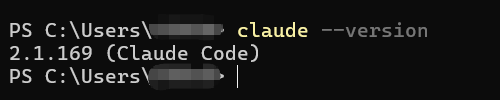 Claude Code 版本号截图
⚠️ 如果无法运行
claude命令,请检查是否已经将 Claude Code 添加到系统环境变量。⚠️ 安装完成后,请不要登录 Anthropic 账号。下一步将直接使用 OurToken API Key 接入。
第二步:配置 OurToken 凭据
Claude Code 安装成功后,打开以下配置文件。如果文件或目录不存在,请手动新建。
配置文件路径
-
Mac:
text~/.claude/settings.json -
Windows:
textC:\Users\<username>\.claude\settings.json
其中,Windows 用户需要将 <username> 替换为自己的 Windows 用户名。
将以下内容写入 settings.json,并将 your ourtoken api key 替换为你的 OurToken API Key:
{
  "env": {
    "ANTHROPIC_AUTH_TOKEN": "your ourtoken api key",
    "ANTHROPIC_BASE_URL": "https://api.ourtoken.ai",
    "ANTHROPIC_DEFAULT_HAIKU_MODEL": "claude-opus-4-8",
    "ANTHROPIC_DEFAULT_HAIKU_MODEL_NAME": "claude-opus-4-8",
    "ANTHROPIC_DEFAULT_OPUS_MODEL": "claude-opus-4-8",
    "ANTHROPIC_DEFAULT_OPUS_MODEL_NAME": "claude-opus-4-8",
    "ANTHROPIC_DEFAULT_SONNET_MODEL": "claude-sonnet-4-6",
    "ANTHROPIC_DEFAULT_SONNET_MODEL_NAME": "claude-sonnet-4-6",
    "ANTHROPIC_MODEL": "claude-sonnet-4-6",
    "ENABLE_TOOL_SEARCH": "true"
  },
  "model": "sonnet",
  "effortLevel": "medium",
  "autoUpdatesChannel": "latest"
}
注意
你可以将配置文件中的模型替换为其他模型。当前支持的模型型号可以在 OurToken API Keys 页面查看。
 OurToken 模型列表截图
第三步:验证配置是否成功
打开终端或 PowerShell,在任意目录运行:
claude
进入 Claude Code 交互界面后,输入一句简单的问题,例如:
你好
如果 Claude Code 能够正常回复,说明已经成功接入 OurToken API。
你也可以登录 OurToken,在 Dashboard 页面查看具体的 API 调用记录和费用明细。
- ✅ Claude Code 正常回复
- ✅ OurToken Dashboard 中出现调用记录
- ✅ 账户余额正常扣费
满足以上条件后,即可开始使用 Claude Code。
后续使用:VS Code 插件和 Claude Code 客户端
完成上述配置后,你也可以直接在 VS Code + Claude Code 插件,或 Claude Code 客户端中使用 Claude Code。它们会复用本机已经配置好的 OurToken 凭据,不需要重新设置。